Docker 入門
WordPress サイトを構築する
Docker で WordPress サイトを構築する
Docker を用いると非常に簡単に WordPress サイトを構築することができます.具体的には Docker のクイックスタートページ (https://docs.docker.jp/compose/wordpress.html) に示された docker-compose.yml ファイルを準備し,docker compose up -d コマンドを実行するだけです.ここではパスワードなどの機密情報を docker-compose.yml ファイルから取り除き,MySQL のバージョンを変更したサンプルを示します.
任意の名前のフォルダを作成し,その中に docker-compose.yml と .env を次のとおり作成します.
docker-compose.yml
services:
db:
image: ${MYSQL_IMAGE}
volumes:
- db_data:/var/lib/mysql
restart: always
environment:
MYSQL_ROOT_PASSWORD: ${MYSQL_ROOT_PASSWORD}
MYSQL_DATABASE: ${MYSQL_DATABASE}
MYSQL_USER: ${MYSQL_USER}
MYSQL_PASSWORD: ${MYSQL_PASSWORD}
wordpress:
depends_on:
- db
image: wordpress:latest
ports:
- "80:80"
restart: always
environment:
WORDPRESS_DB_HOST: db:3306
WORDPRESS_DB_USER: ${MYSQL_USER}
WORDPRESS_DB_PASSWORD: ${MYSQL_PASSWORD}
volumes:
db_data:
.env ファイルにはパスワードなどの機密情報とともに,MySQL のベースイメージを指定します.このとき,Intel の x86_64 系の Windows であるか,Apple Silicon 搭載の macOS であるかによってイメージを選ぶと良いでしょう.
MYSQL_IMAGE=mysql:9.4
# MYSQL_IMAGE=arm64v8/mysql:9.4
MYSQL_ROOT_PASSWORD=password
MYSQL_DATABASE=wordpress
MYSQL_USER=wordpress
MYSQL_PASSWORD=secret
ファイルの準備ができたらコンテナを起動します.
wordpress % docker compose up -d ⏎
[+] Running 36/36
 ✔ wordpress Pulled                                     57.1s
 ✔ db Pulled                                            66.9s
[+] Running 4/4
 ✔ Network wordpress_default        Created              0.1s
 ✔ Volume "wordpress_db_data"       Created              0.0s
 ✔ Container wordpress-db-1         Started              0.5s
 ✔ Container wordpress-wordpress-1  Sta...               0.3s
wordpress %
コンテナが2個起動していることを確認します.
wordpress % docker container ls ⏎
CONTAINER ID   IMAGE                                         COMMAND                   CREATED          STATUS                PORTS                                     NAMES
157195ee42f3   wordpress:latest                              "docker-entrypoint.s…"   32 seconds ago   Up 31 seconds         0.0.0.0:8000->80/tcp, [::]:8000->80/tcp   wordpress-wordpress-1
8e9c2c3df9dc   arm64v8/mysql:9.4                             "docker-entrypoint.s…"   32 seconds ago   Up 31 seconds         3306/tcp, 33060/tcp                       wordpress-db-1
wordpress %
Webブラウザで http://localhost/ にアクセスします.初めての接続なので言語の設定画面が表示されます.
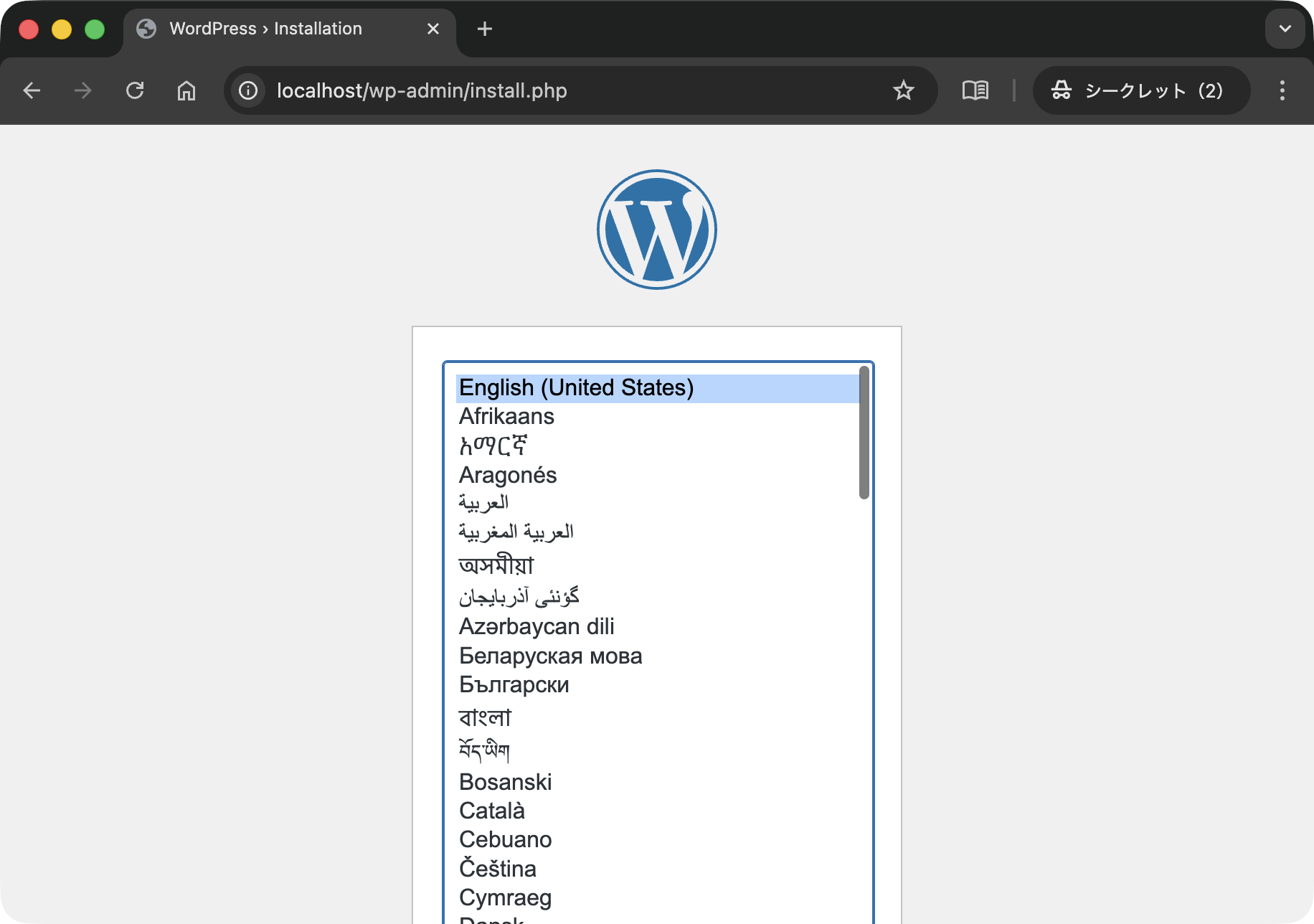
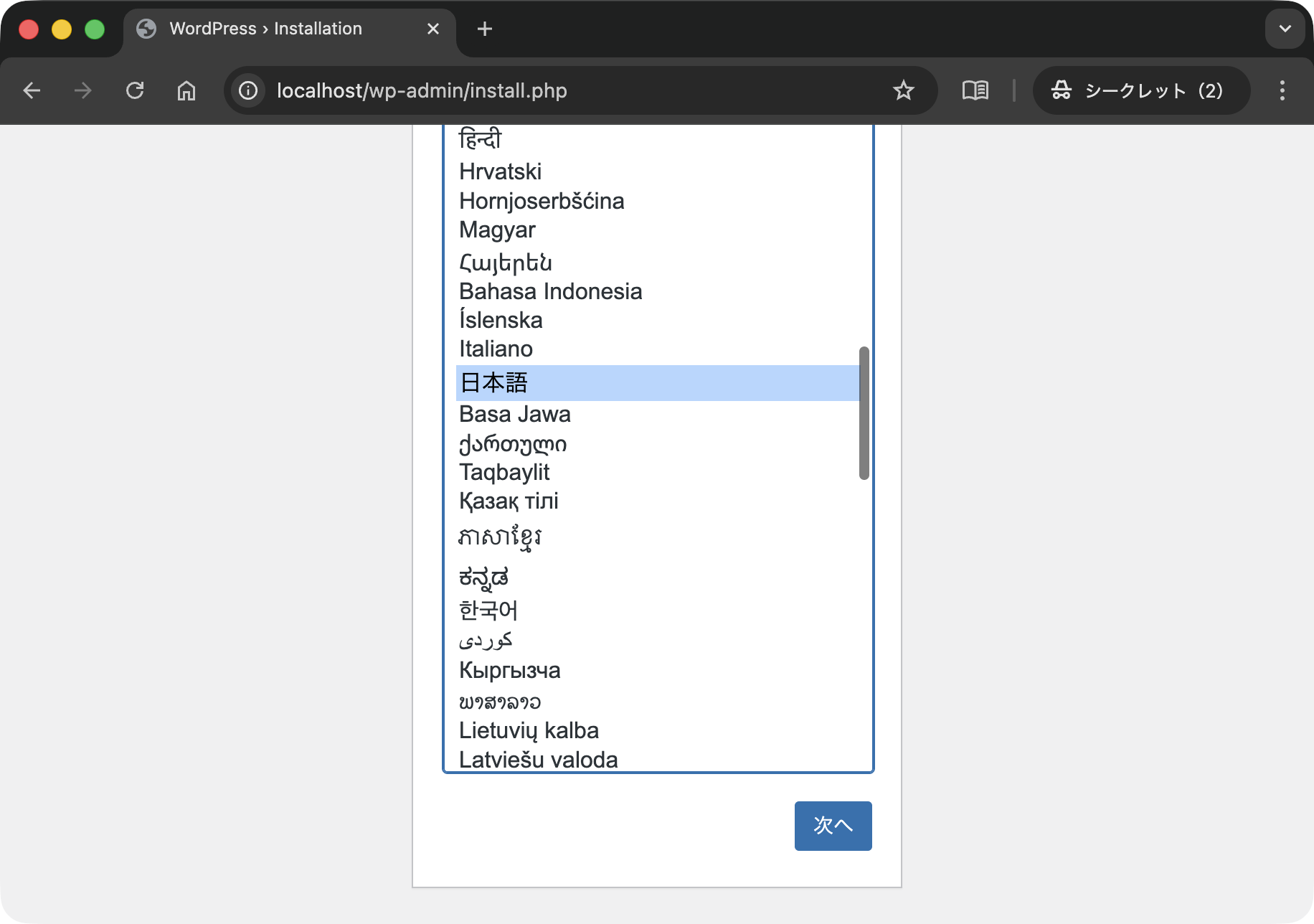
「日本語」を選択して「次へ」をクリックします.
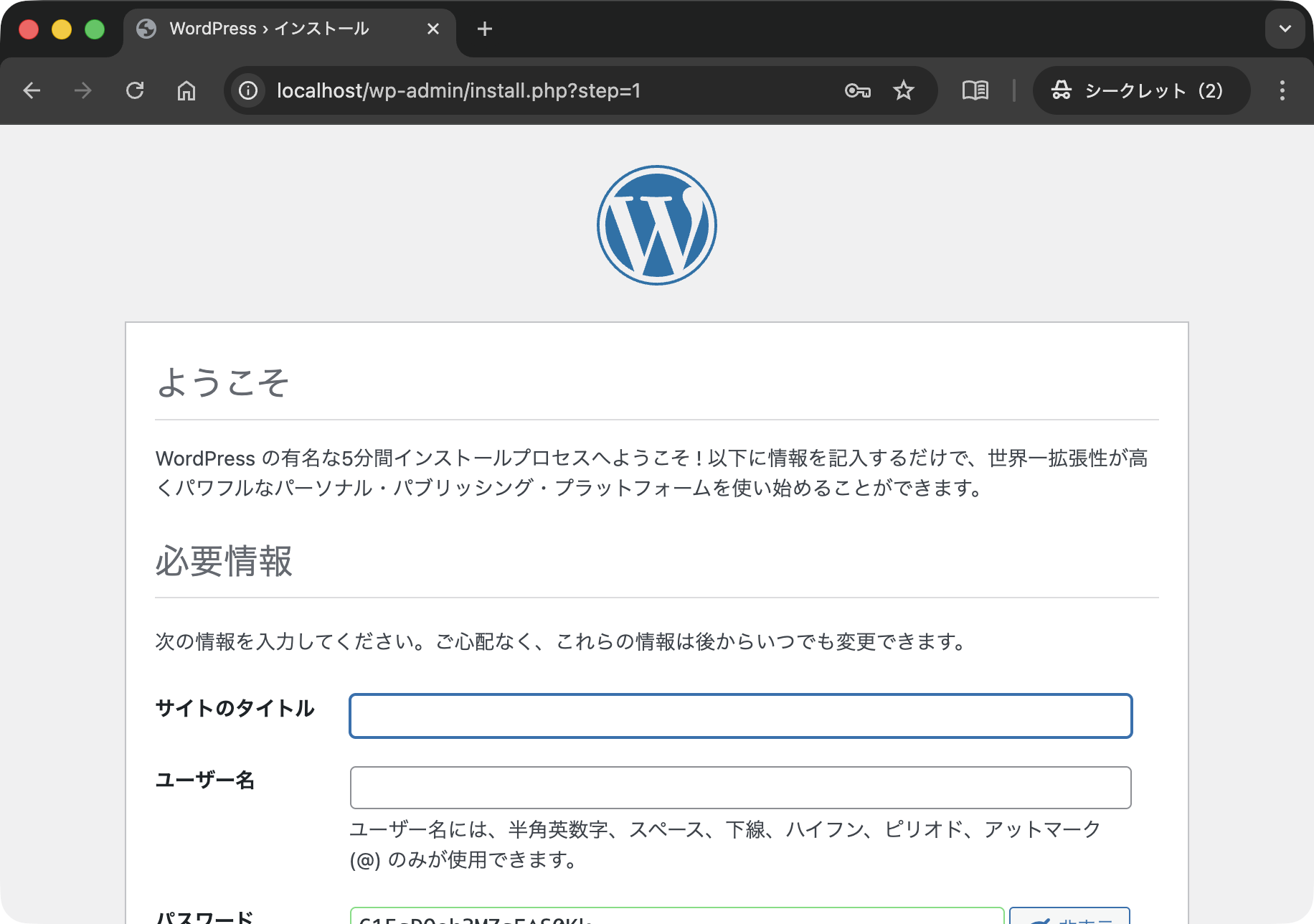
必要情報の設定画面に推移しました.
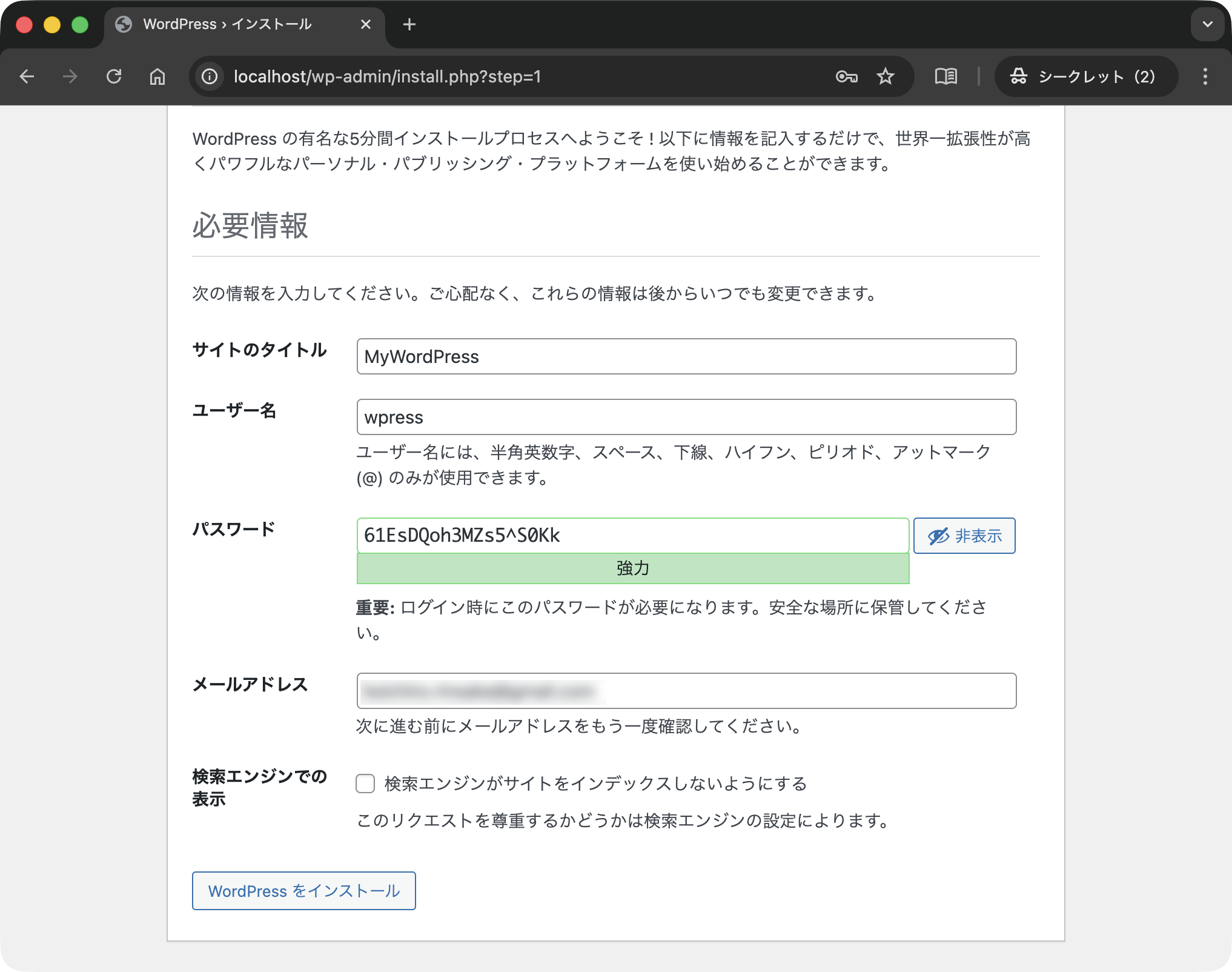
設定を進めます.このとき,パスワードはどこかに控えておくようにしてください.その後「WordPressをインストール」ボタンをクリックします.
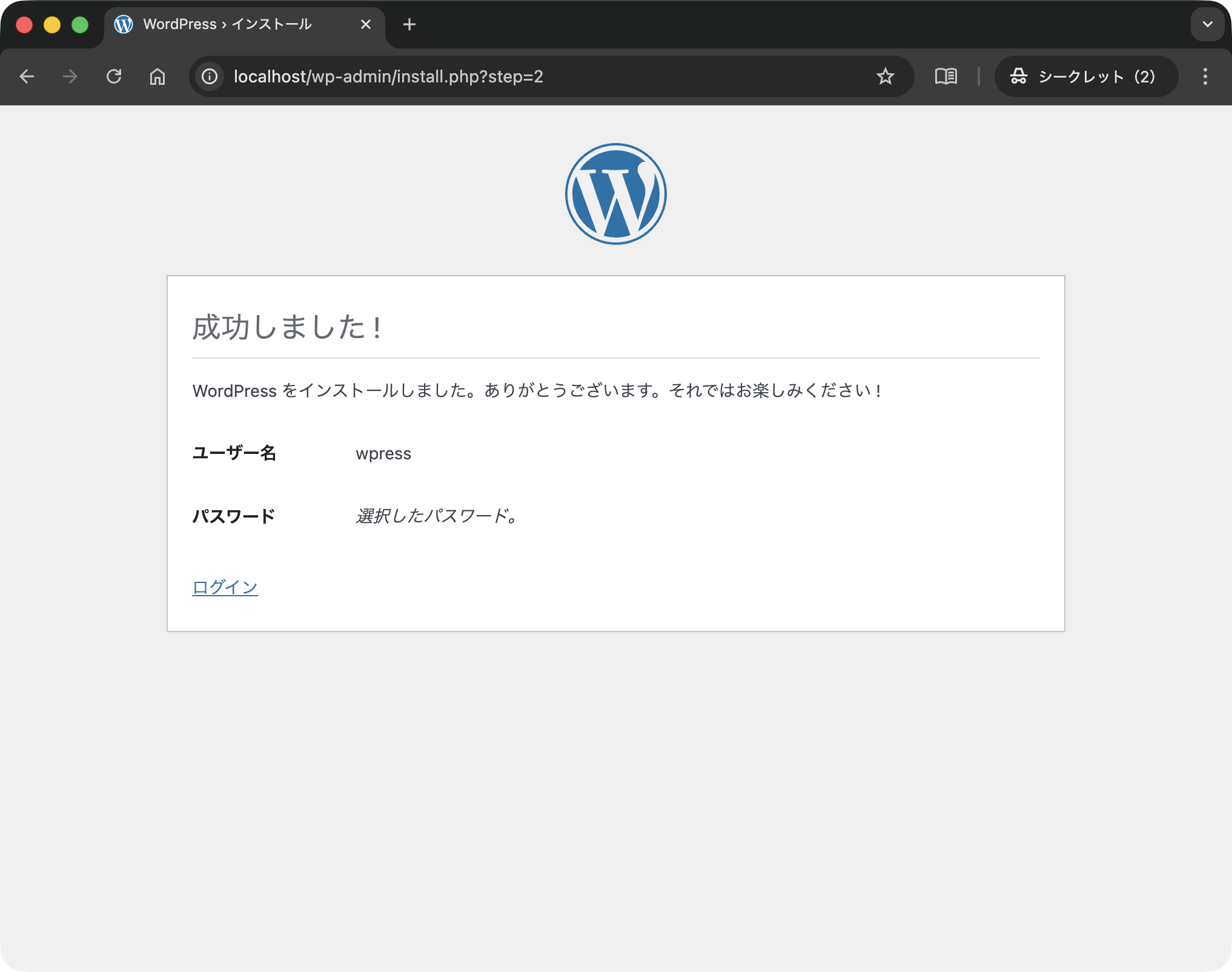
インストールが終了しました.「ログイン」リンクからログイン画面へ移動します.
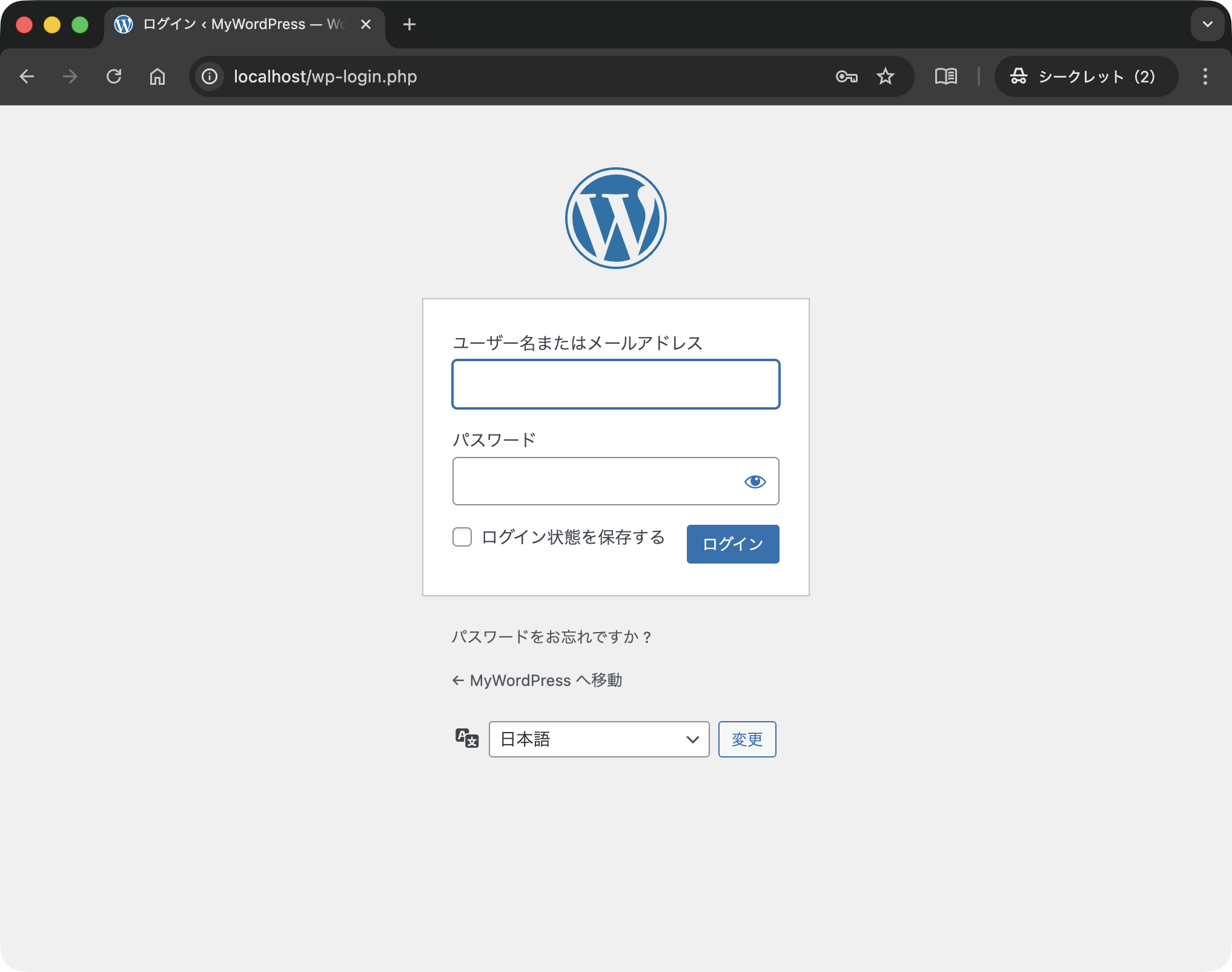
ユーザ名(またはメールアドレス)とパスワードを入力してログインします.
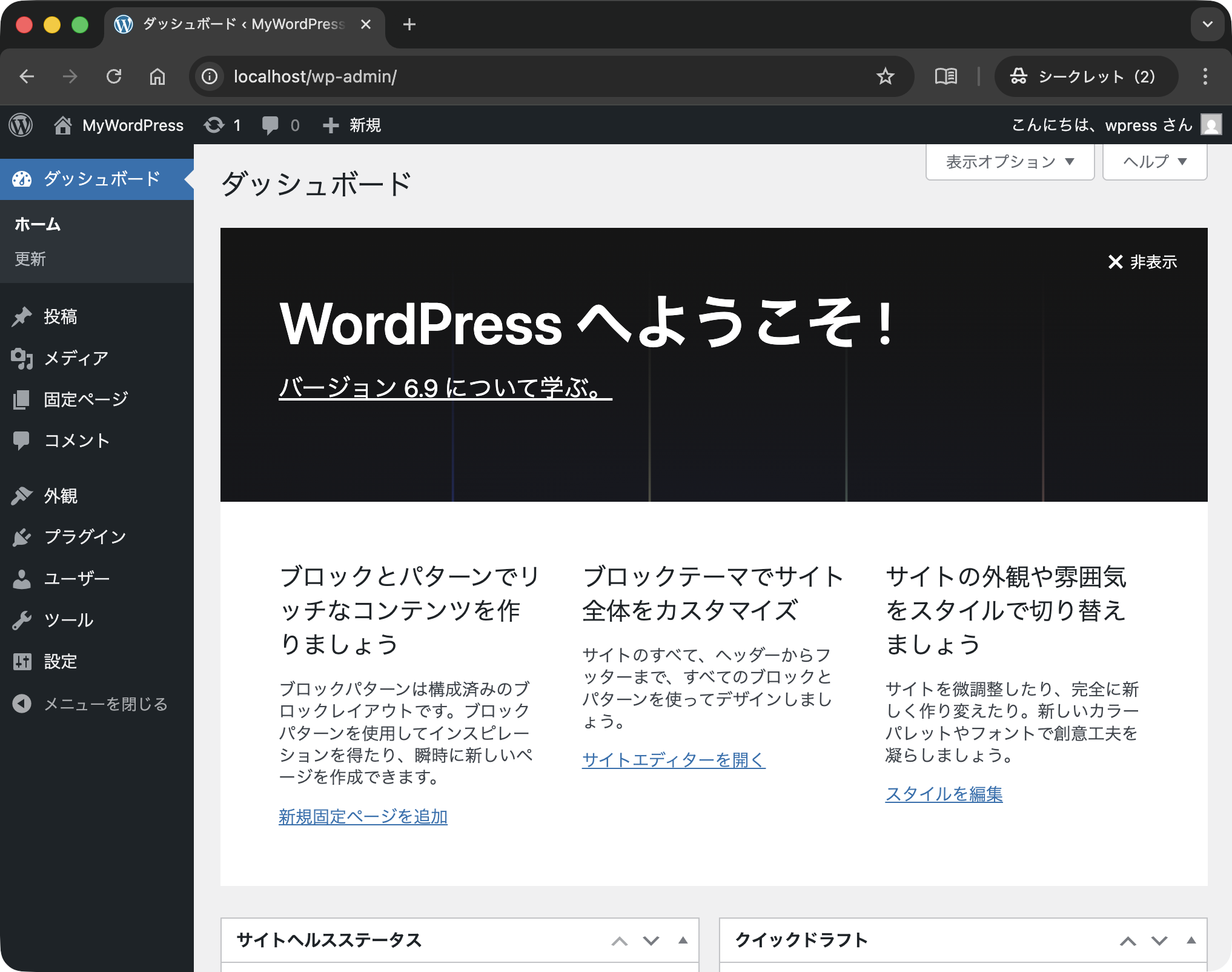
WordPressサイトのデザインができるようになりました.
なお,投稿内容などは MySQL に格納されることに注意してください.MySQL の文字化けなどが気になる場合は,こちらを参考に MySQL を日本語化しても良いでしょう.