Docker 入門
Moodle サイトを構築する
学生ユーザを登録する
続いて学生ユーザの登録を行います.やはり学生の数も多数になることが考えられるので,CSV ファイルを準備します.次のとおり50名の学生を登録しますが,前半の25人が法学部所属,後半25人が経営学部の所属であるとします.しかしながら,この時点ではその情報はありません.
student.csv
username,firstname,lastname,email,password,country,timezone
student01,Student,s01,student01@example.com,Pass@123,JP,Asia/Tokyo
student02,Student,s02,student02@example.com,Pass@123,JP,Asia/Tokyo
student03,Student,s03,student03@example.com,Pass@123,JP,Asia/Tokyo
student04,Student,s04,student04@example.com,Pass@123,JP,Asia/Tokyo
student05,Student,s05,student05@example.com,Pass@123,JP,Asia/Tokyo
student06,Student,s06,student06@example.com,Pass@123,JP,Asia/Tokyo
student07,Student,s07,student07@example.com,Pass@123,JP,Asia/Tokyo
student08,Student,s08,student08@example.com,Pass@123,JP,Asia/Tokyo
student09,Student,s09,student09@example.com,Pass@123,JP,Asia/Tokyo
student10,Student,s10,student10@example.com,Pass@123,JP,Asia/Tokyo
student11,Student,s11,student11@example.com,Pass@123,JP,Asia/Tokyo
student12,Student,s12,student12@example.com,Pass@123,JP,Asia/Tokyo
student13,Student,s13,student13@example.com,Pass@123,JP,Asia/Tokyo
student14,Student,s14,student14@example.com,Pass@123,JP,Asia/Tokyo
student15,Student,s15,student15@example.com,Pass@123,JP,Asia/Tokyo
student16,Student,s16,student16@example.com,Pass@123,JP,Asia/Tokyo
student17,Student,s17,student17@example.com,Pass@123,JP,Asia/Tokyo
student18,Student,s18,student18@example.com,Pass@123,JP,Asia/Tokyo
student19,Student,s19,student19@example.com,Pass@123,JP,Asia/Tokyo
student20,Student,s20,student20@example.com,Pass@123,JP,Asia/Tokyo
student21,Student,s21,student21@example.com,Pass@123,JP,Asia/Tokyo
student22,Student,s22,student22@example.com,Pass@123,JP,Asia/Tokyo
student23,Student,s23,student23@example.com,Pass@123,JP,Asia/Tokyo
student24,Student,s24,student24@example.com,Pass@123,JP,Asia/Tokyo
student25,Student,s25,student25@example.com,Pass@123,JP,Asia/Tokyo
student26,Student,s26,student26@example.com,Pass@123,JP,Asia/Tokyo
student27,Student,s27,student27@example.com,Pass@123,JP,Asia/Tokyo
student28,Student,s28,student28@example.com,Pass@123,JP,Asia/Tokyo
student29,Student,s29,student29@example.com,Pass@123,JP,Asia/Tokyo
student30,Student,s30,student30@example.com,Pass@123,JP,Asia/Tokyo
student31,Student,s31,student31@example.com,Pass@123,JP,Asia/Tokyo
student32,Student,s32,student32@example.com,Pass@123,JP,Asia/Tokyo
student33,Student,s33,student33@example.com,Pass@123,JP,Asia/Tokyo
student34,Student,s34,student34@example.com,Pass@123,JP,Asia/Tokyo
student35,Student,s35,student35@example.com,Pass@123,JP,Asia/Tokyo
student36,Student,s36,student36@example.com,Pass@123,JP,Asia/Tokyo
student37,Student,s37,student37@example.com,Pass@123,JP,Asia/Tokyo
student38,Student,s38,student38@example.com,Pass@123,JP,Asia/Tokyo
student39,Student,s39,student39@example.com,Pass@123,JP,Asia/Tokyo
student40,Student,s40,student40@example.com,Pass@123,JP,Asia/Tokyo
student41,Student,s41,student41@example.com,Pass@123,JP,Asia/Tokyo
student42,Student,s42,student42@example.com,Pass@123,JP,Asia/Tokyo
student43,Student,s43,student43@example.com,Pass@123,JP,Asia/Tokyo
student44,Student,s44,student44@example.com,Pass@123,JP,Asia/Tokyo
student45,Student,s45,student45@example.com,Pass@123,JP,Asia/Tokyo
student46,Student,s46,student46@example.com,Pass@123,JP,Asia/Tokyo
student47,Student,s47,student47@example.com,Pass@123,JP,Asia/Tokyo
student48,Student,s48,student48@example.com,Pass@123,JP,Asia/Tokyo
student49,Student,s49,student49@example.com,Pass@123,JP,Asia/Tokyo
student50,Student,s50,student50@example.com,Pass@123,JP,Asia/Tokyo
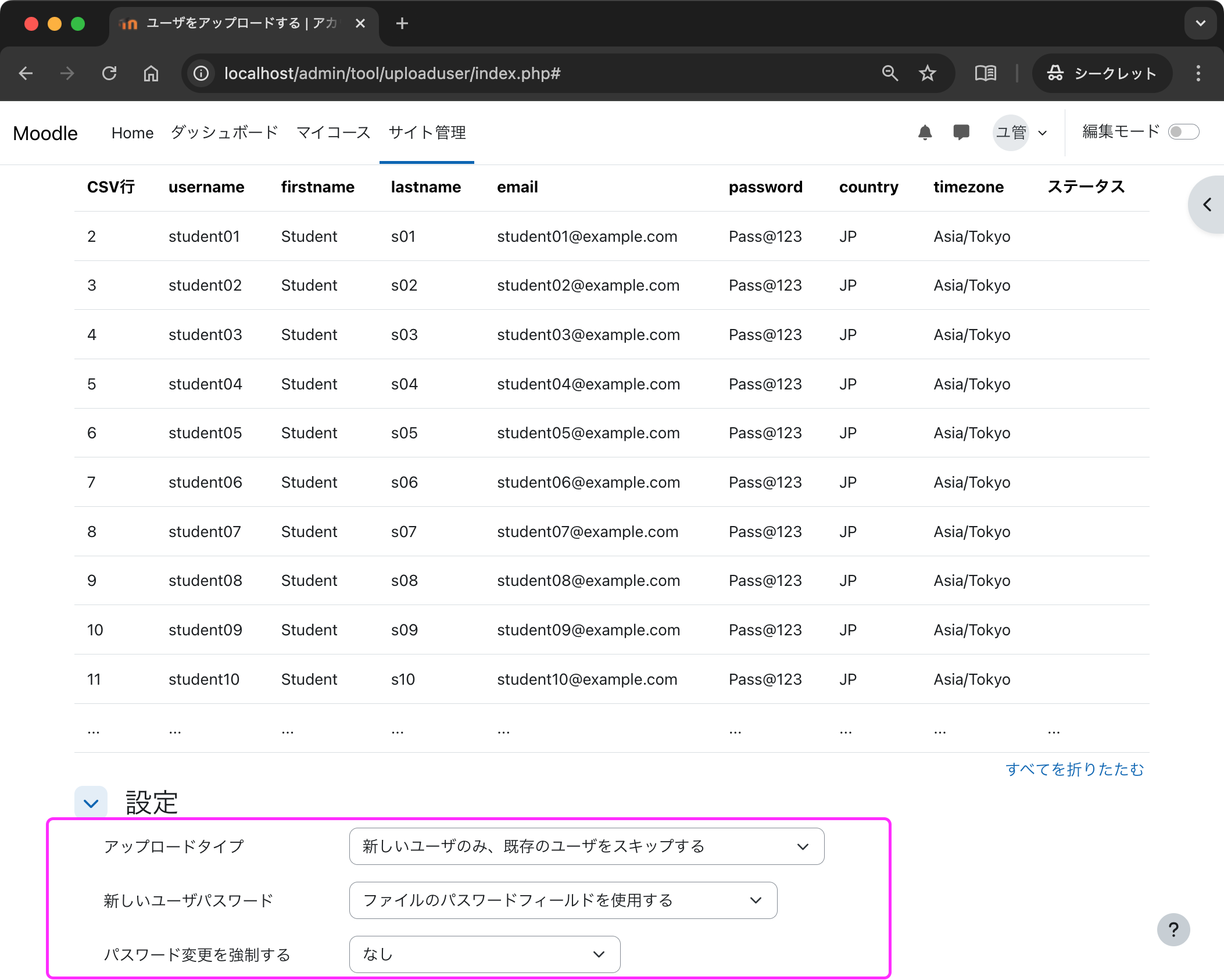
CSV ファイルが準備できたら,「サイト管理」→「ユーザ」→「アカウント」→「ユーザをアップロードする」から CSV ファイルを登録します.このとき,次の画面では青枠部分の設定を適宜変更する必要があることに注意してください.
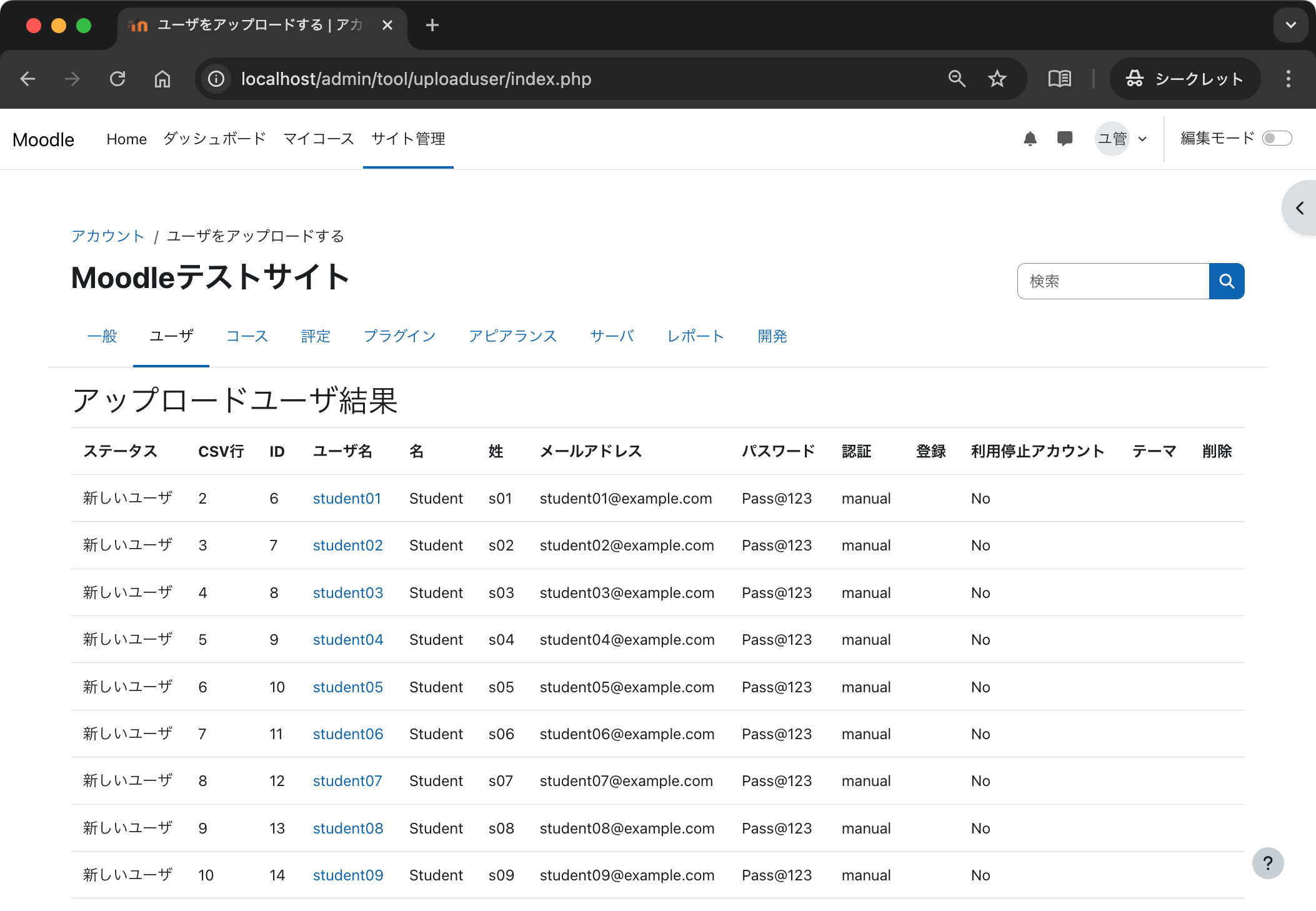
新しいユーザの登録が完了しました.
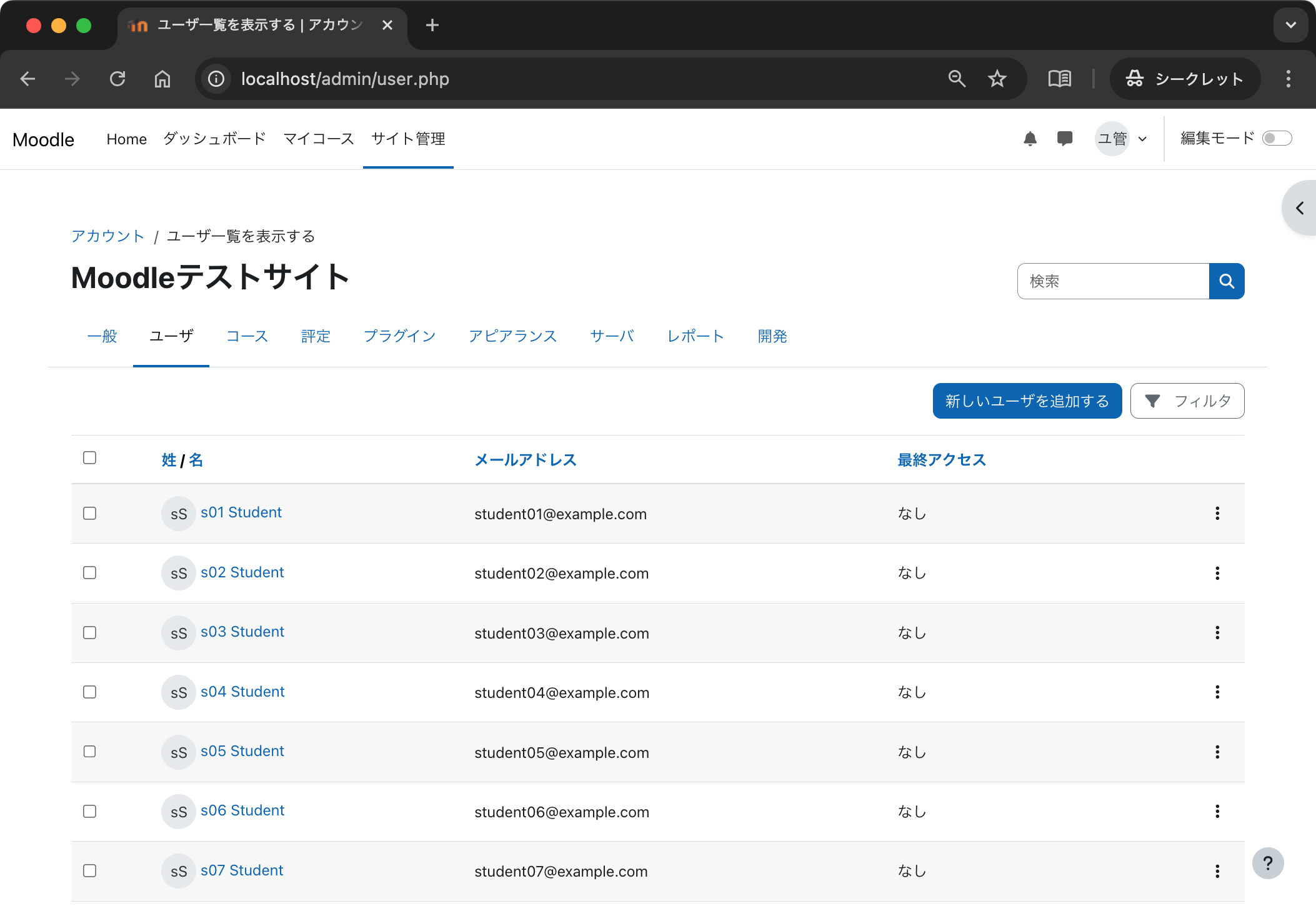
「サイト管理」→「ユーザ」→「アカウント」→「ユーザ一覧を表示する」を開きます.いま登録した学生アカウントも表示されるようになったはずです.なお,同じ画面で教員や管理者のユーザもまとめて表示されていることにも注意してください.