Docker 入門
Moodle サイトを構築する
教員のパーミッションを設定する
はじめに
教師ロールを持つアカウントは,デフォルトの設定でコースに学生を所属させたり,削除させたりできてしまいます.多くの大学では教員に学生の履修登録情報を編集する権限は与えられていないと思われます.教務センターなどの管理者(組織)が一括して履修情報の登録を行わないと,教員の操作ミスで学生の履修情報を削除してしまったりするリスクがあるでしょう.ここではフールプルーフの考え方に従って,教員のパーミッション(権限)を変更し,学生の履修を編集できないようにします.
学生情報を削除してみる
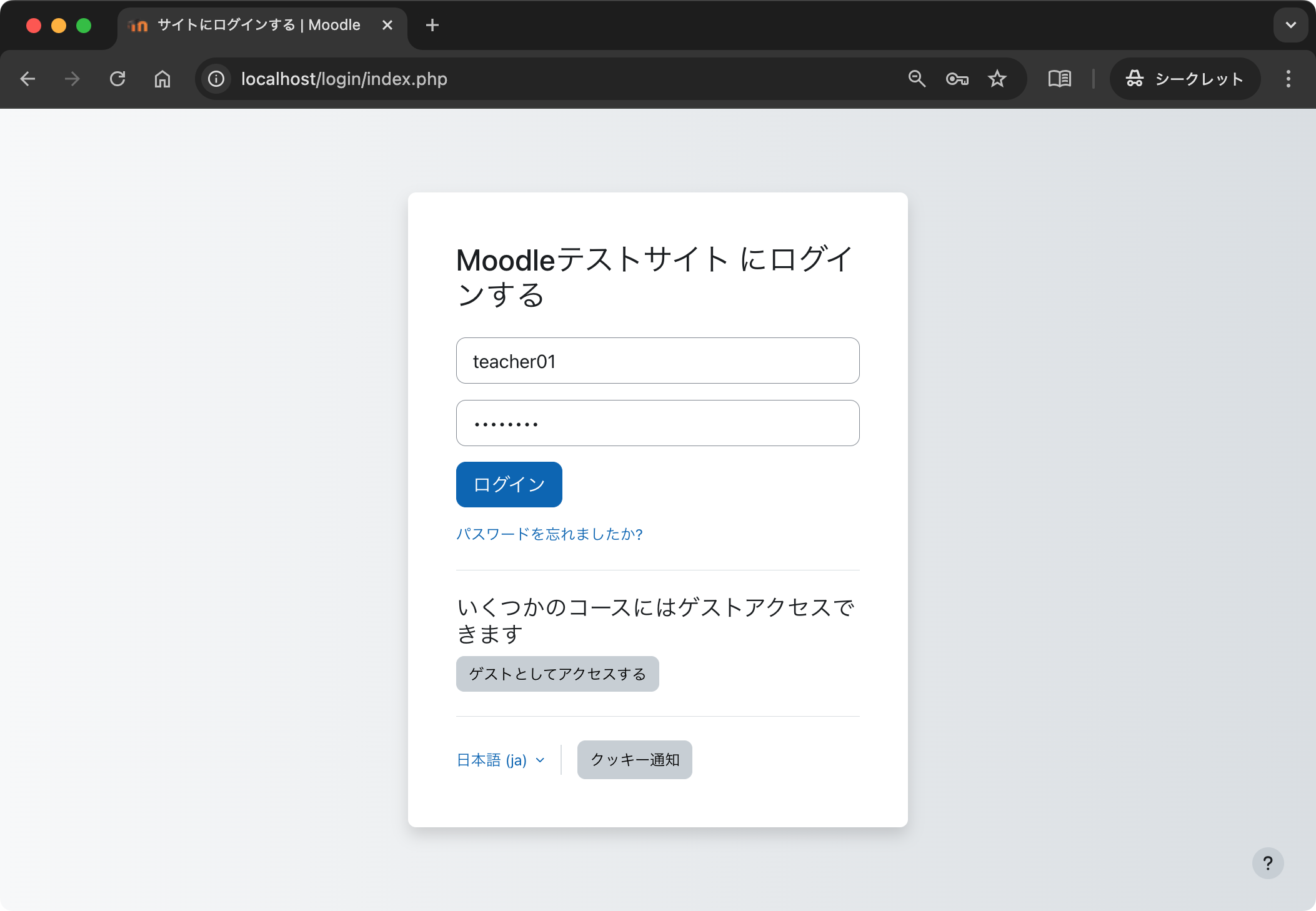
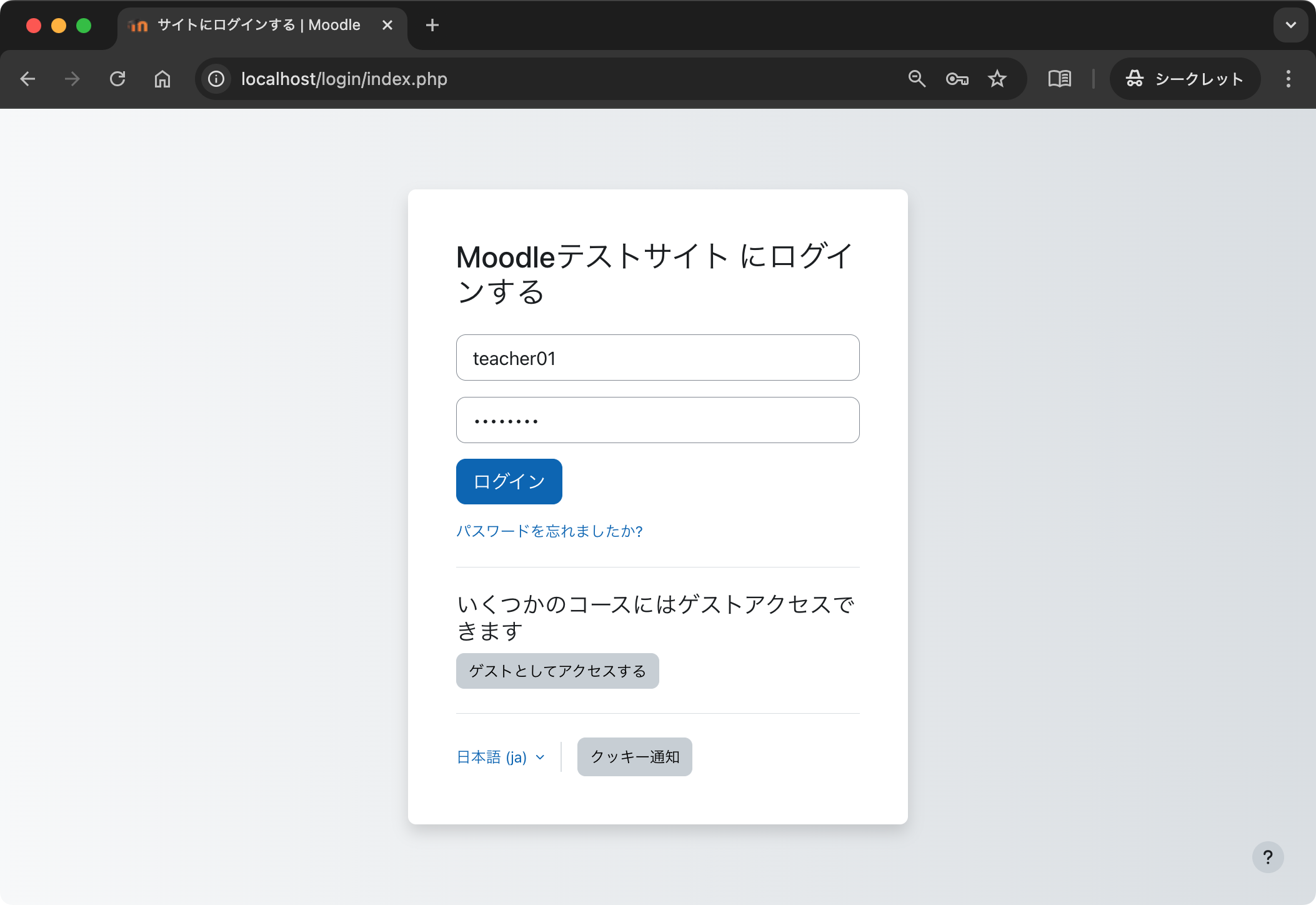
まず,学生の履修情報を削除できてしまうことを確認しましょう.このために,教員のアカウント(例えば:teacher01)でログインします.なお,教員ユーザのパスワードはここで設定しています.
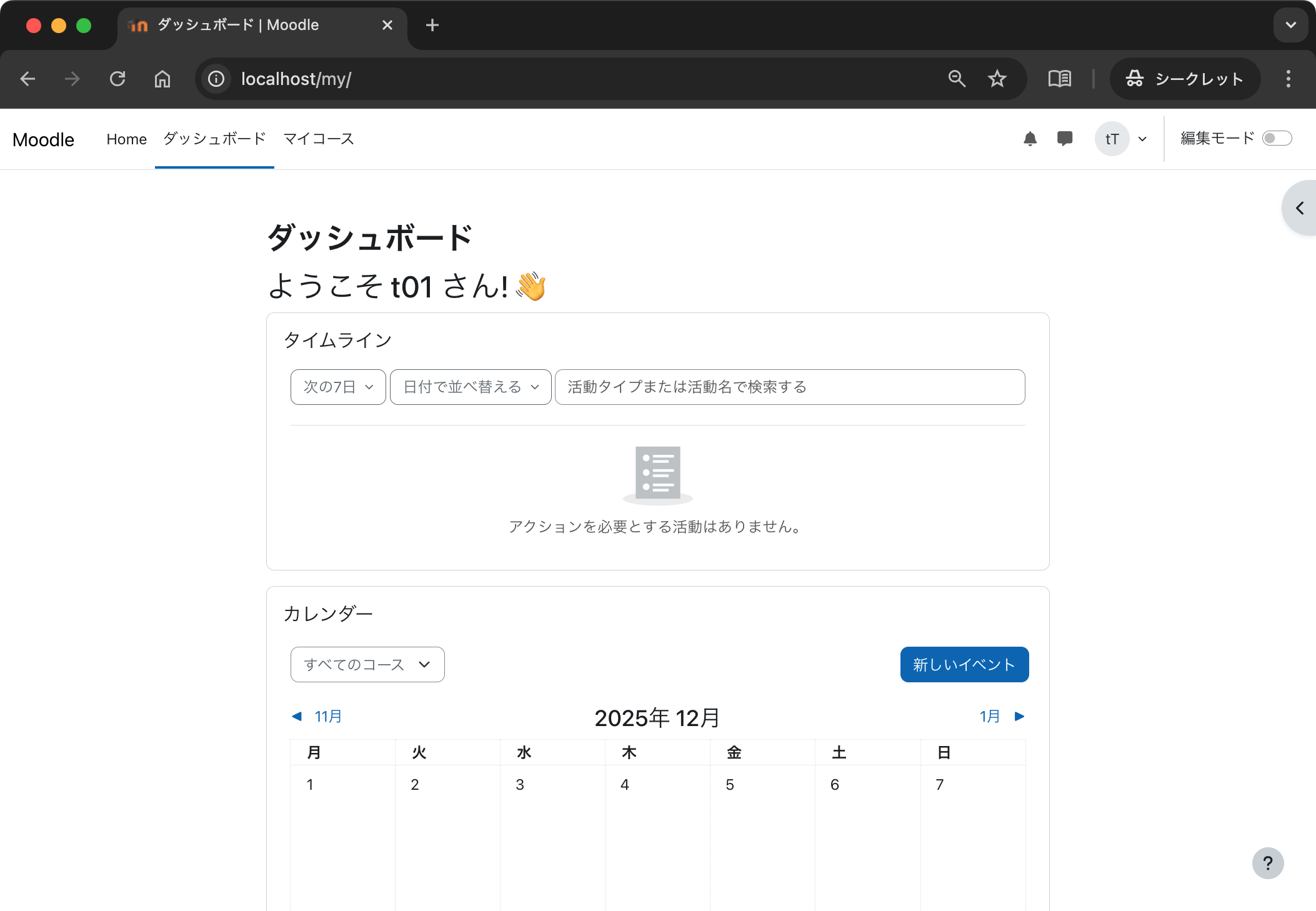
ダッシュボードが開きました.ここから「マイコース」に移動します.
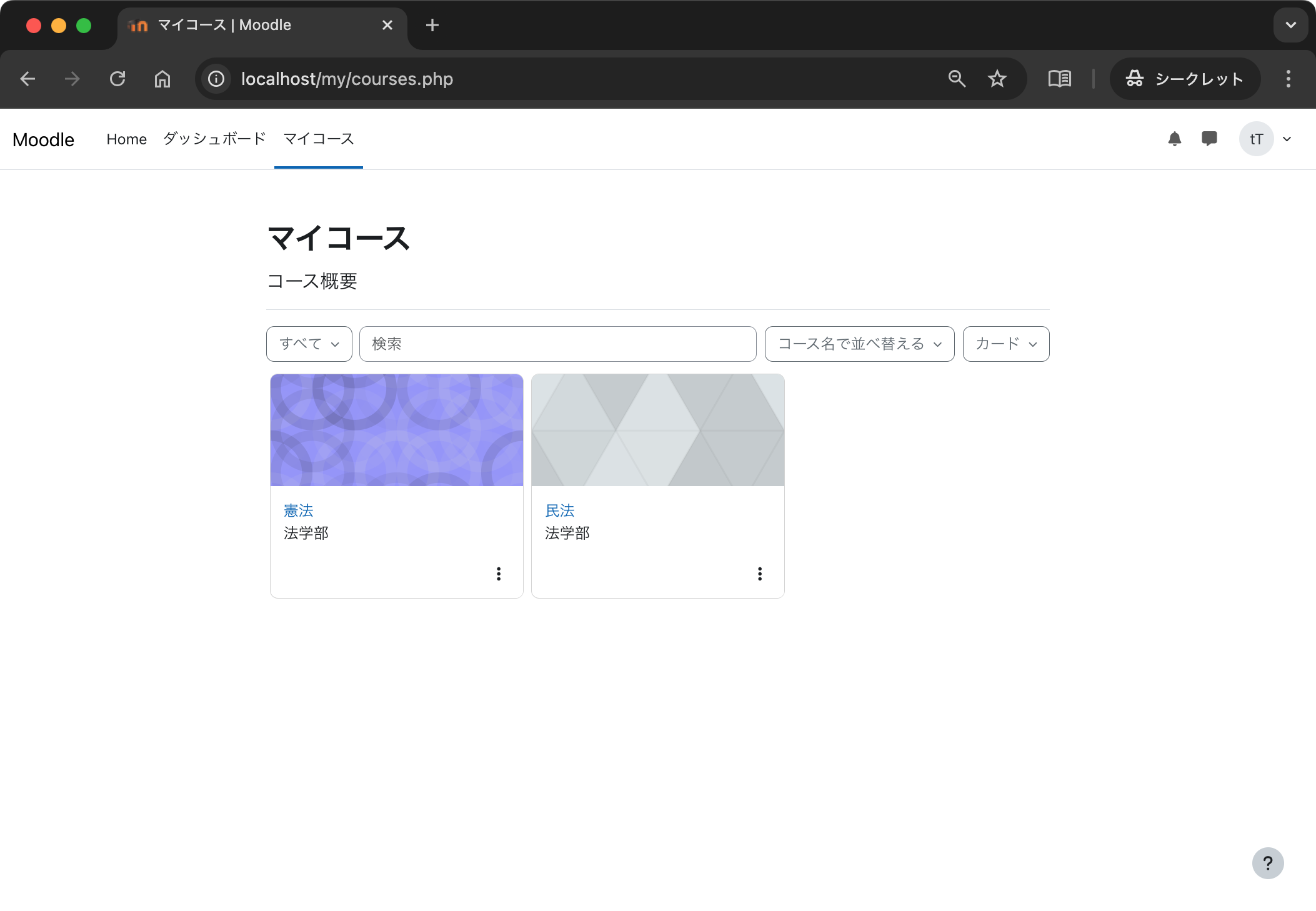
マイコースから例えば「民法」に移動します.
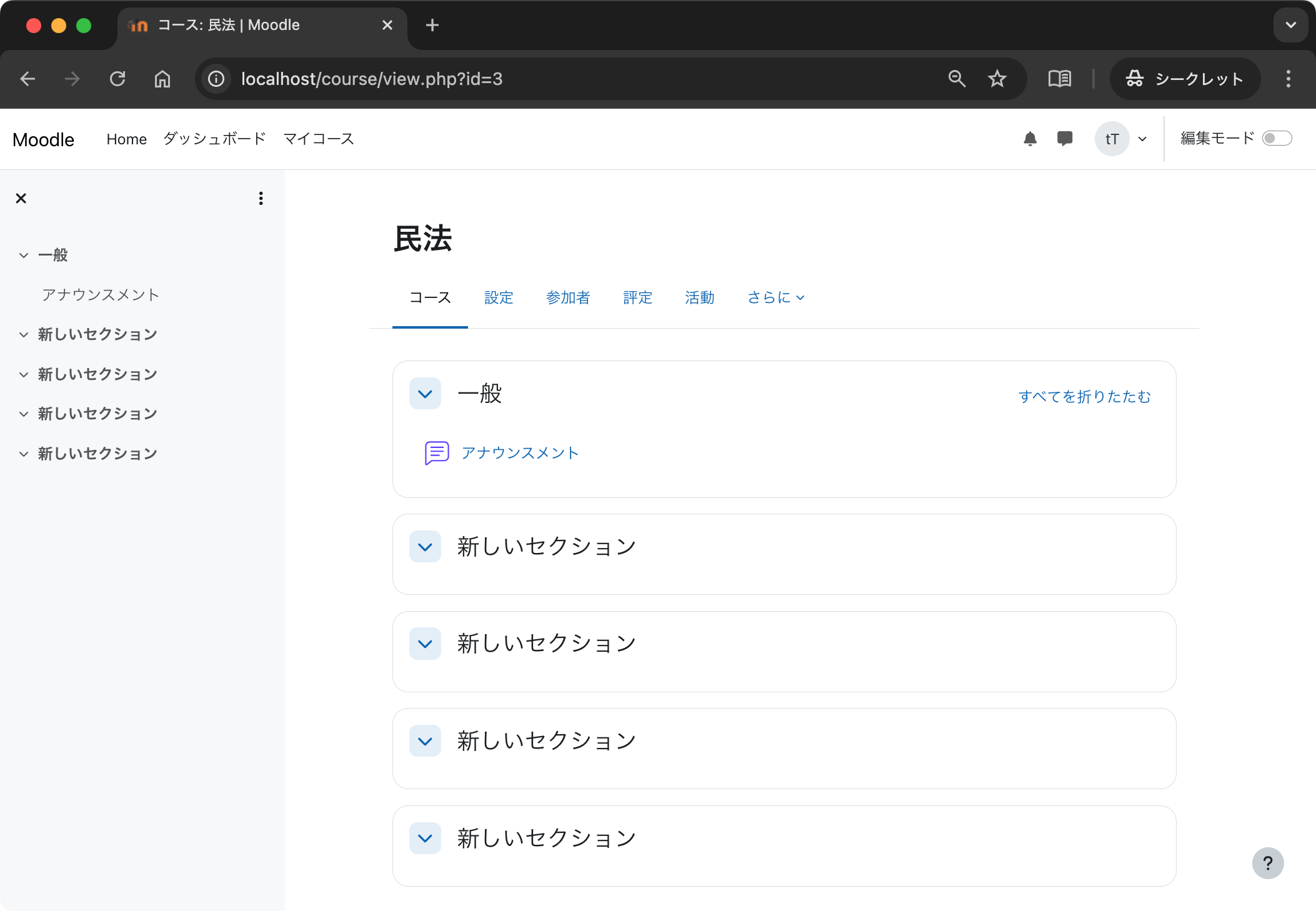
民法のトップページが表示されました.ここから「参加者」を開きます.
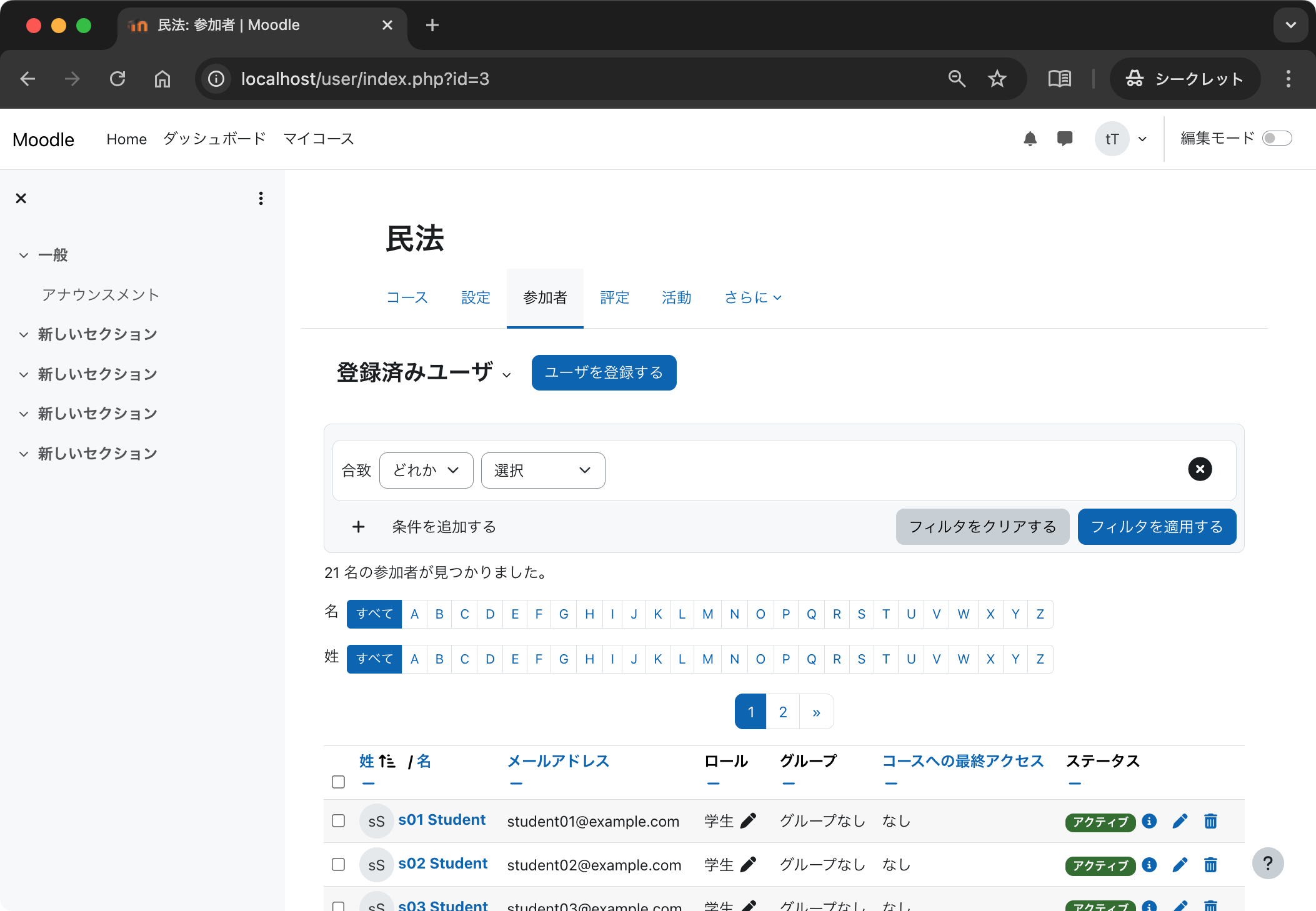
民法には21名(学生20名+教員1名)の参加者が割り当てられています.
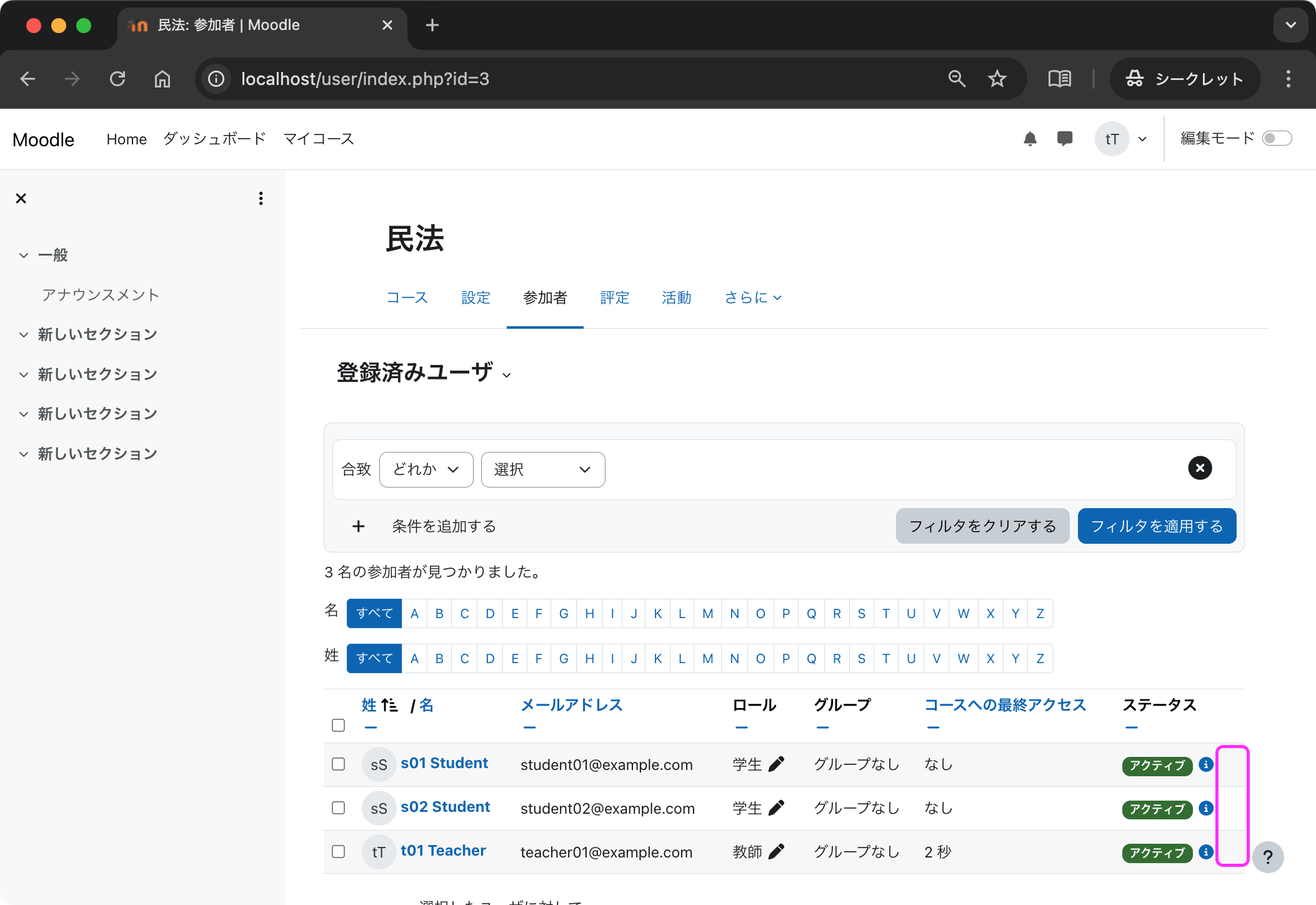
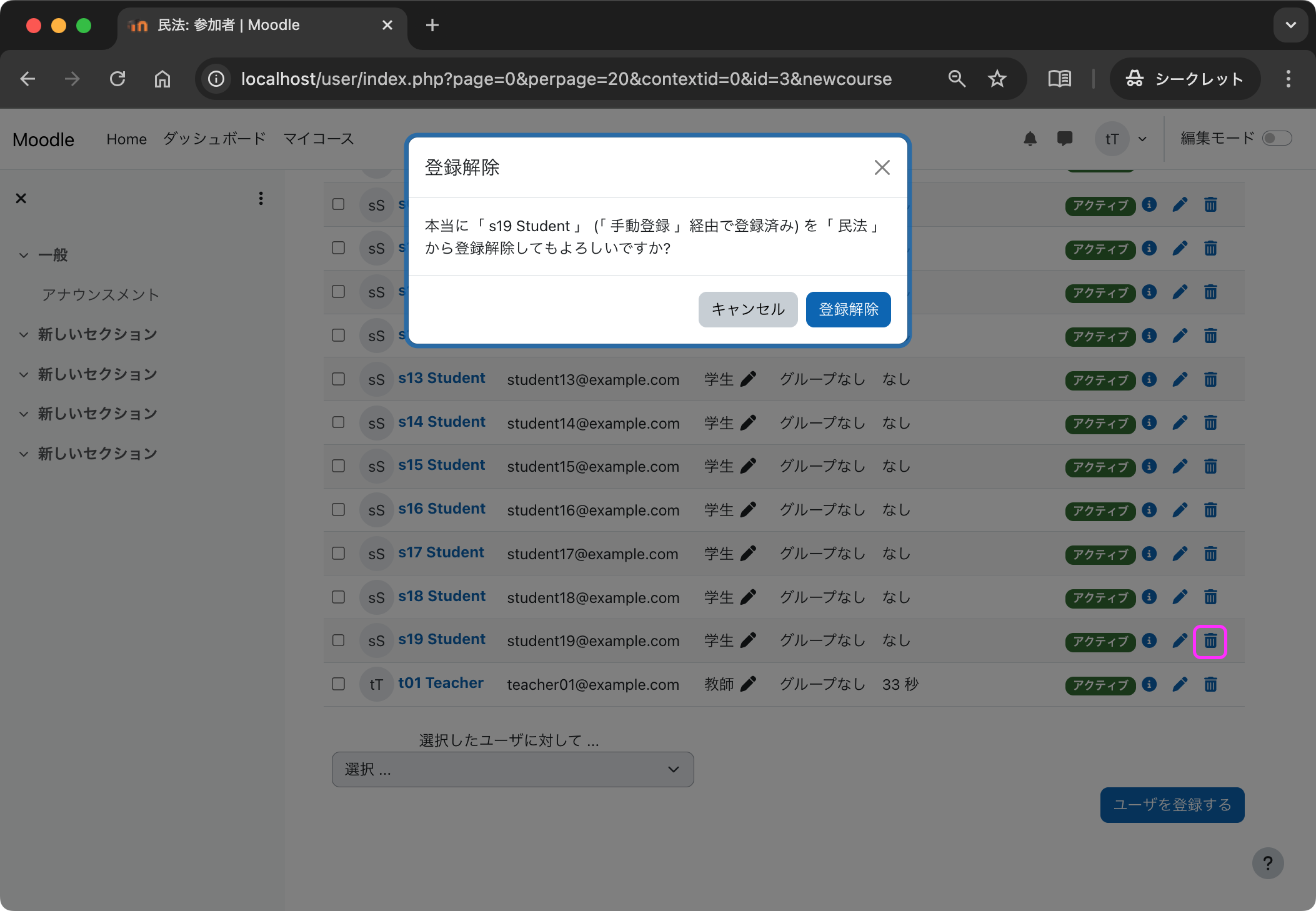
右端にある「ゴミ箱アイコン」をクリックすると,学生の登録を解除できます.
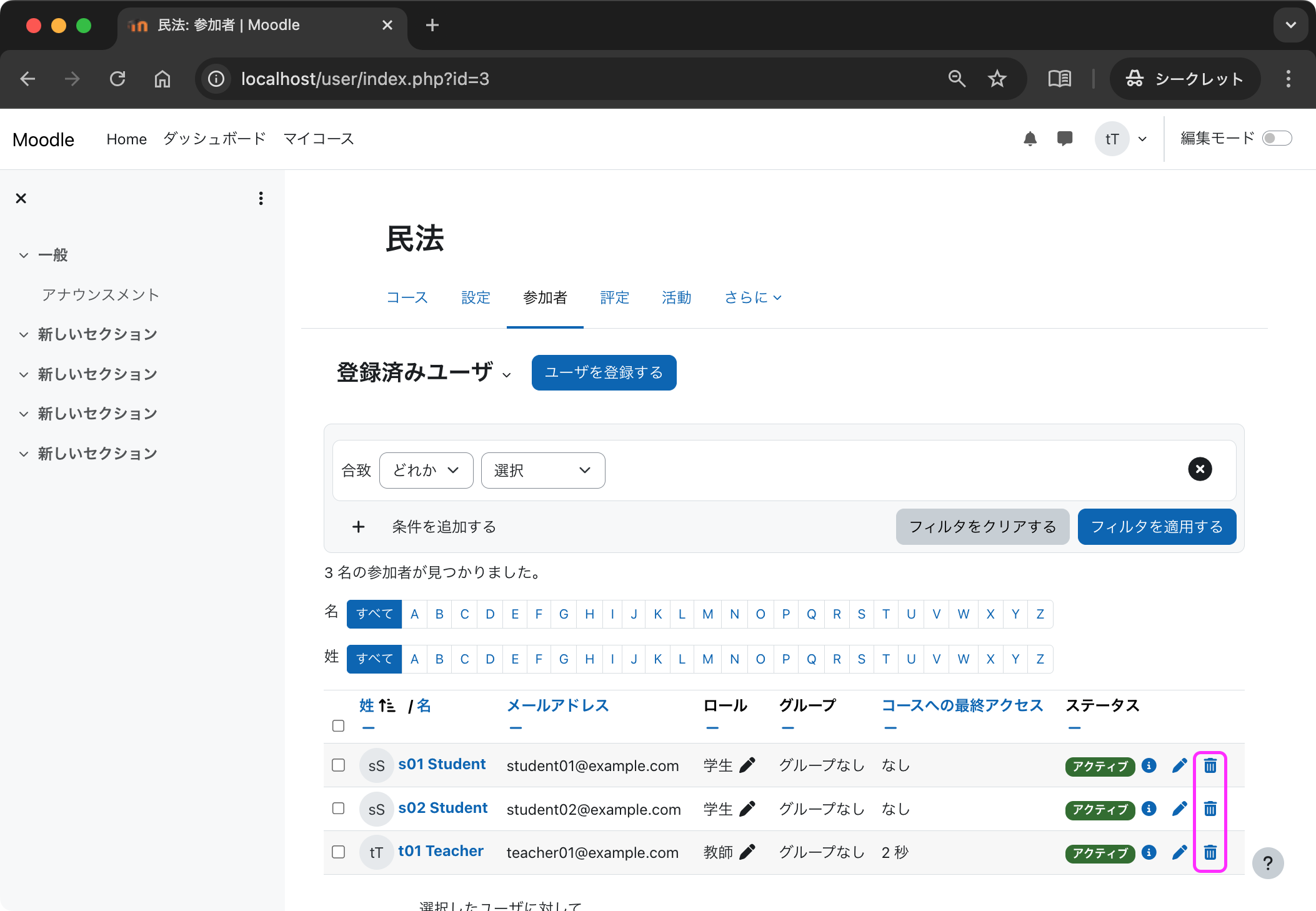
登録解除の作業を繰り返して,参加者は3名にすることができました.やはり右端の列に「ゴミ箱アイコン」(だけでなく,「編集(鉛筆)アイコン」も)が表示されていることに注意してください.
パーミションを変更する
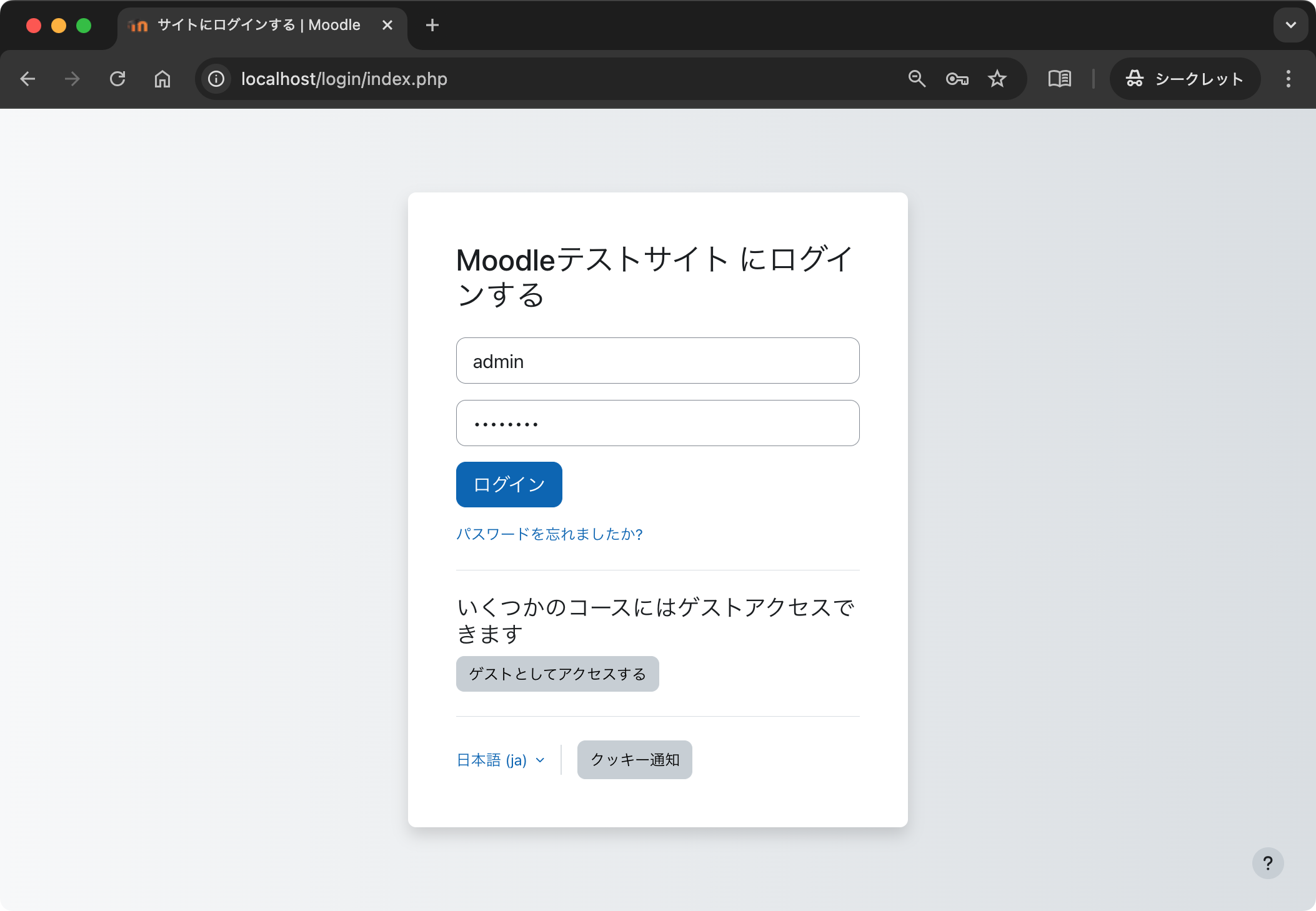
パーミッション(権限)の変更は管理者だけに権限が与えられています.よって管理者のアカウントでログインし直します.
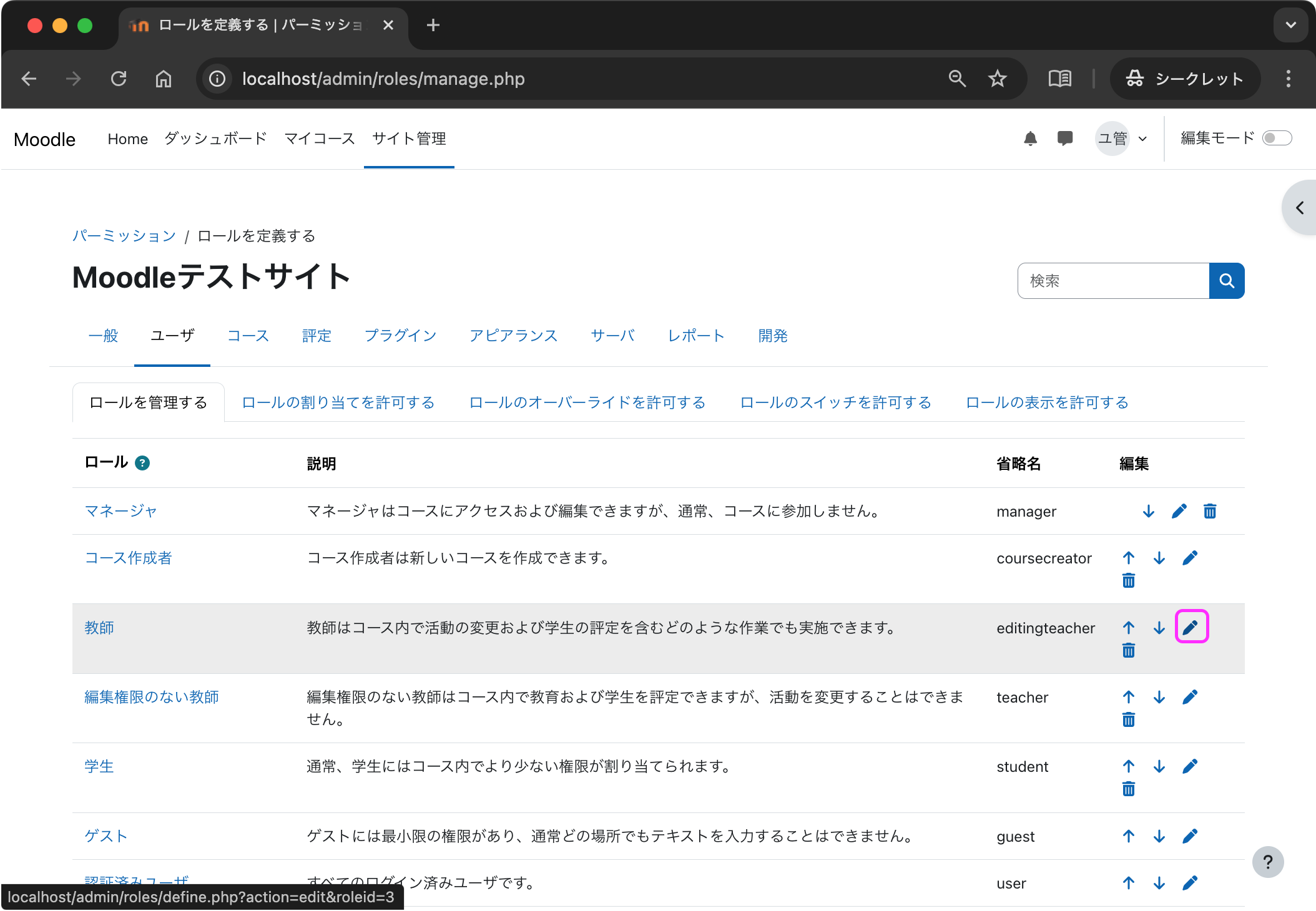
「サイト管理」→「ユーザ」→「パーミッション」→「ロールを定義する」を開きます.次の画面で「教師」の行にある「編集(鉛筆)アイコン」をクリックします.
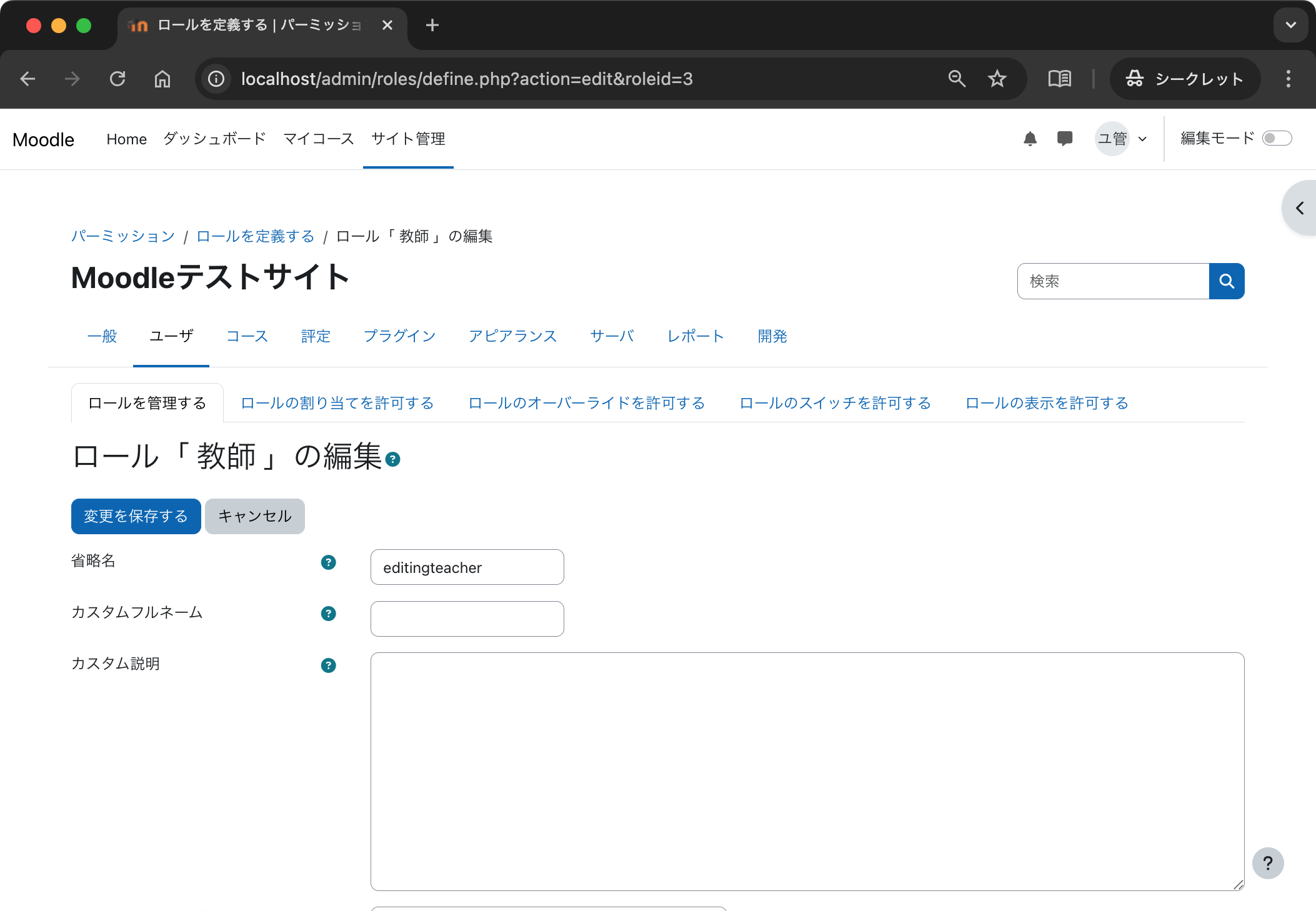
次のような画面が表示されました.
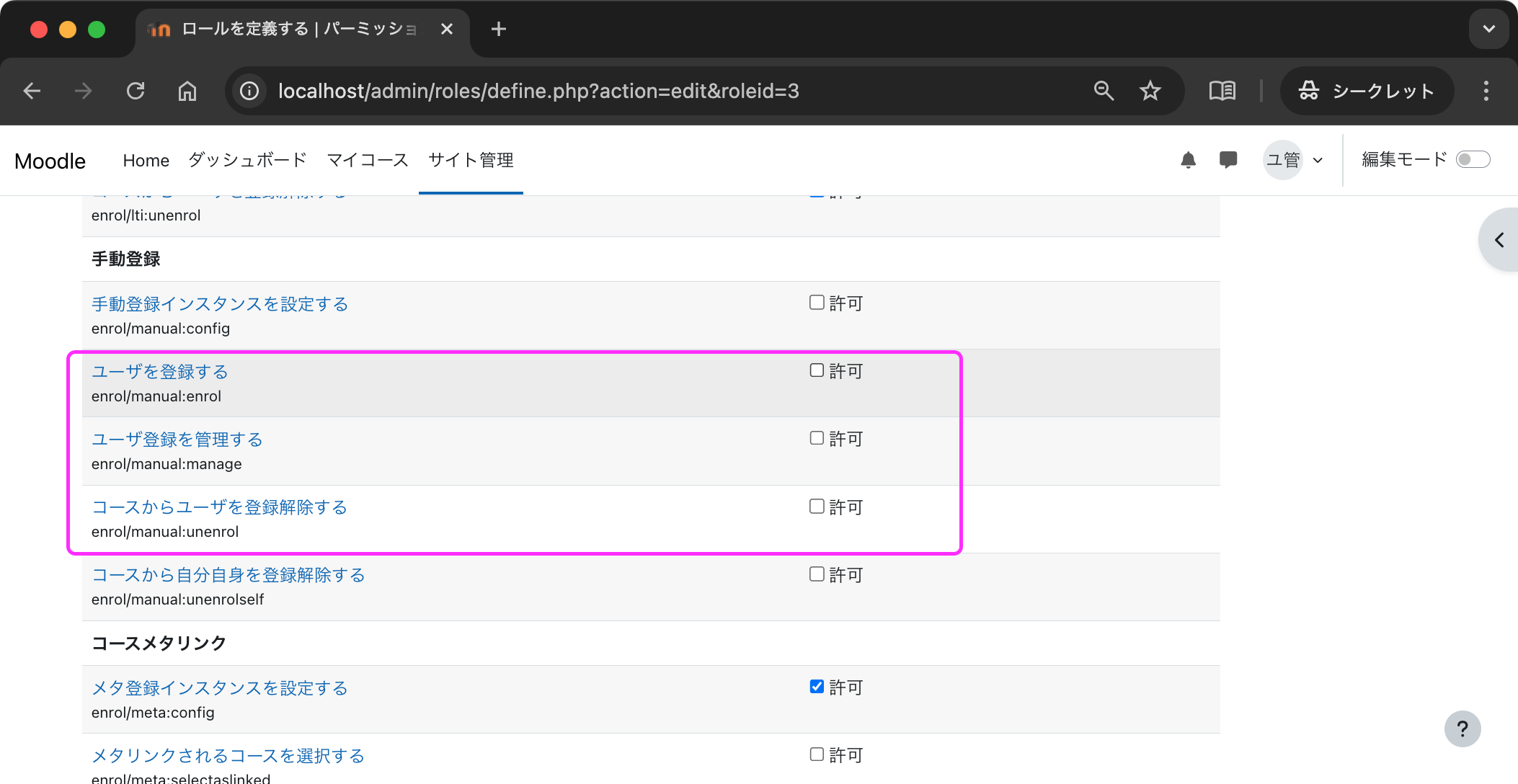
画面をスクロールして項目を探しても良いですが,Ctrl + F で検索すると効率よく探せるでしょう.次の画面のとおり,「enrol/manual:enrol(ユーザを登録する)」「enrol/manual:manage(ユーザ登録を管理する)」「enrol/manual:unenrol(コースからユーザを登録解除する)」という3つのチェックを解除します.その後,このページの最下部にある「変更を保存する」というボタンを忘れずに押してください.
パーミッションが変更されたことを確認する
以上の設定で削除などができなくなっているはずです.あらためて教員アカウントでログインし直します.
民法(その他でもOK)のコースから「参加者」を開きます.右端の列から「編集(鉛筆)アイコン」と「ゴミ箱アイコン」がなくなっていることが確認できました.