Docker 入門
Moodle サイトを構築する
学生のパーミッションを設定する
はじめに
学生ロールを持つアカウントは,デフォルトの設定では自身が割り当てられたコースに所属する他の学生の情報について取得することができてしまいます.もちろんこのままの運用でも良い場合がありますが,個人情報保護の観点から学生間で名簿の情報は共有させないという運用を行うことが多いでしょう.ここでは学生のパーミッション(権限)を変更し,参加者の閲覧を拒否したり,評定情報を閲覧できないようにしましょう.
参加者情報を閲覧してみる
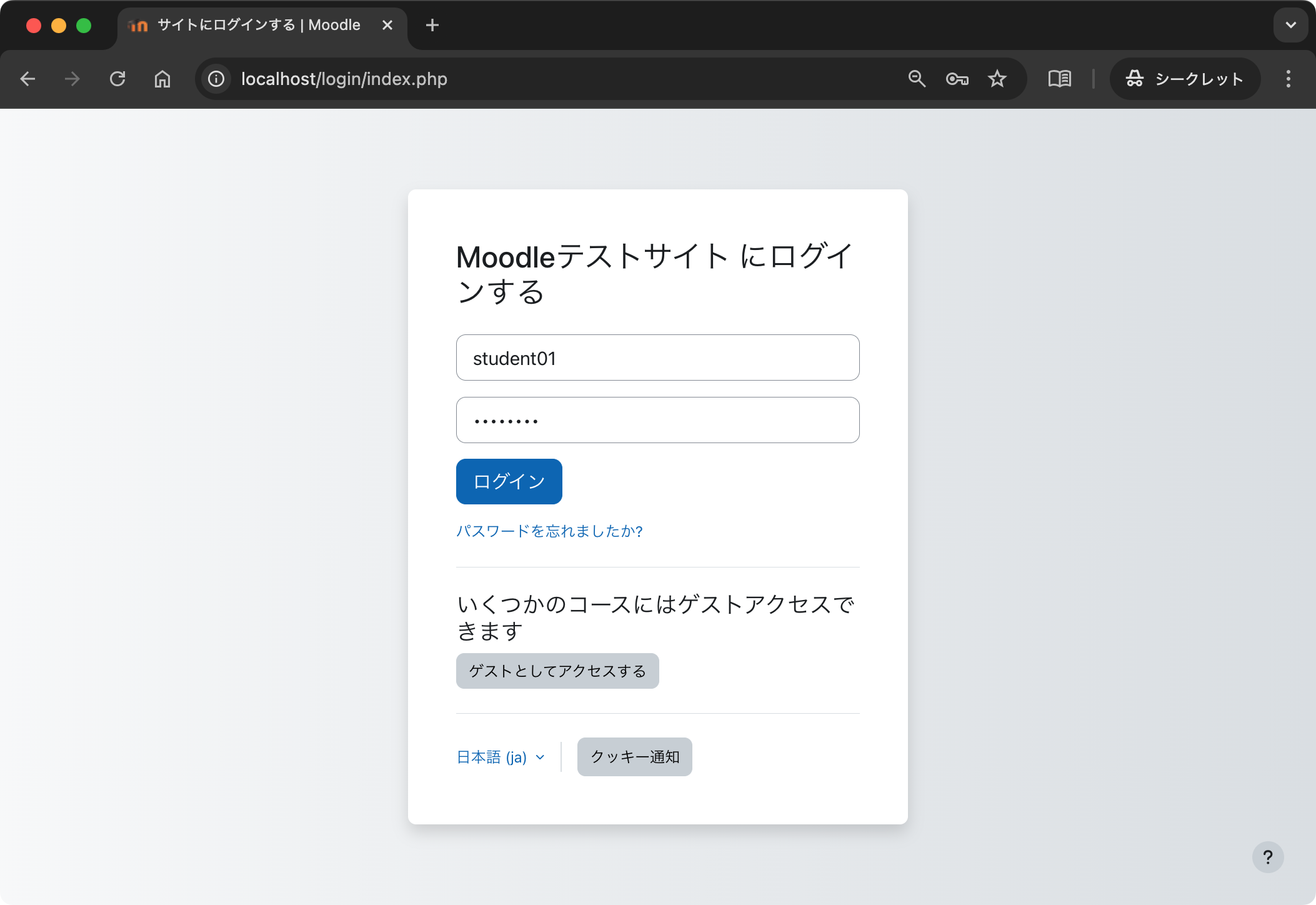
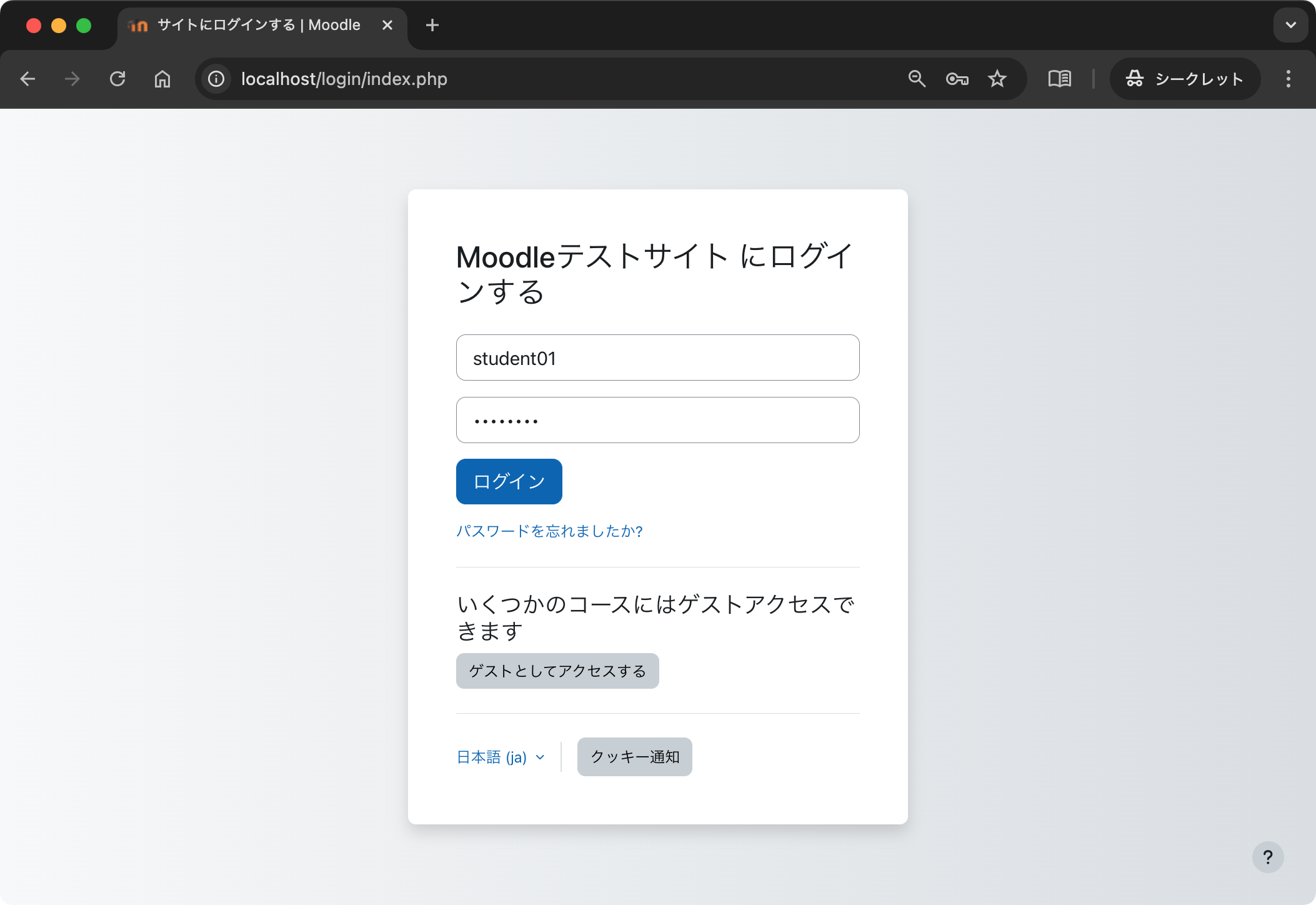
まず,学生アカウント(student01)でログインします.なお,学生ユーザのパスワードはここで設定しています.
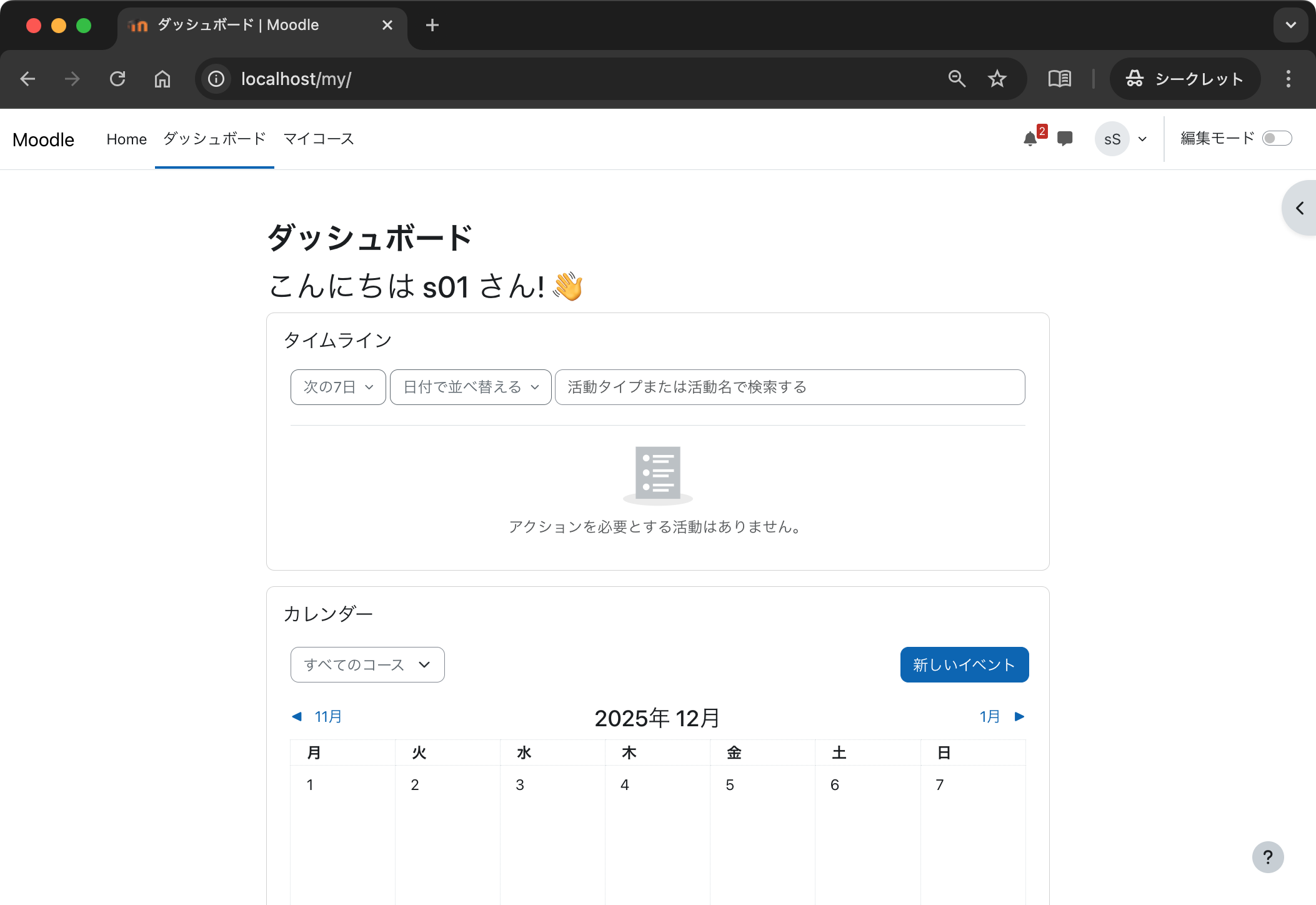
ログインに成功するとダッシュボートが表示されます.ここから「マイコース」に移動します.
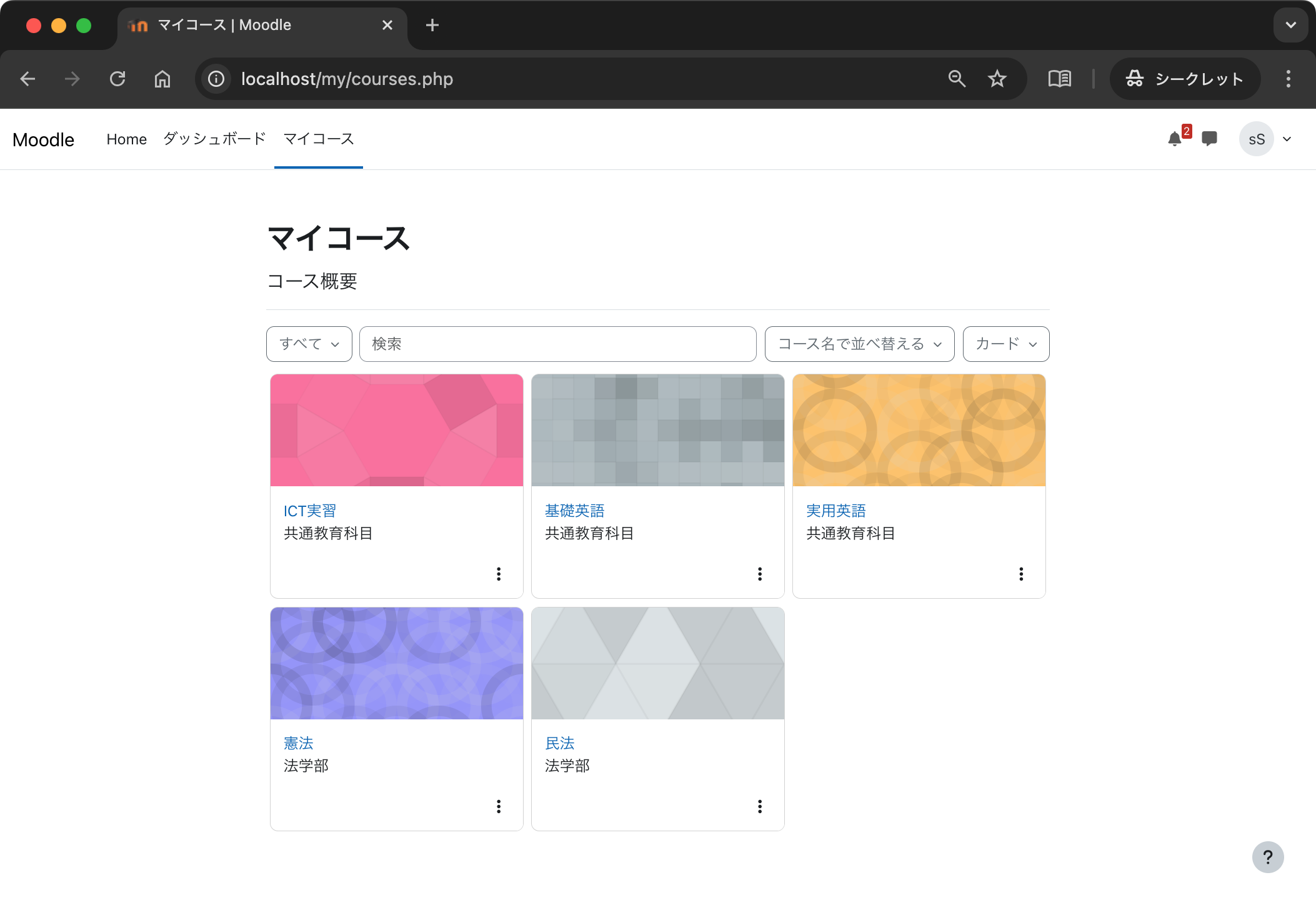
マイコースが表示されました.ここから任意のコース(今回は「基礎英語」)に移動します.
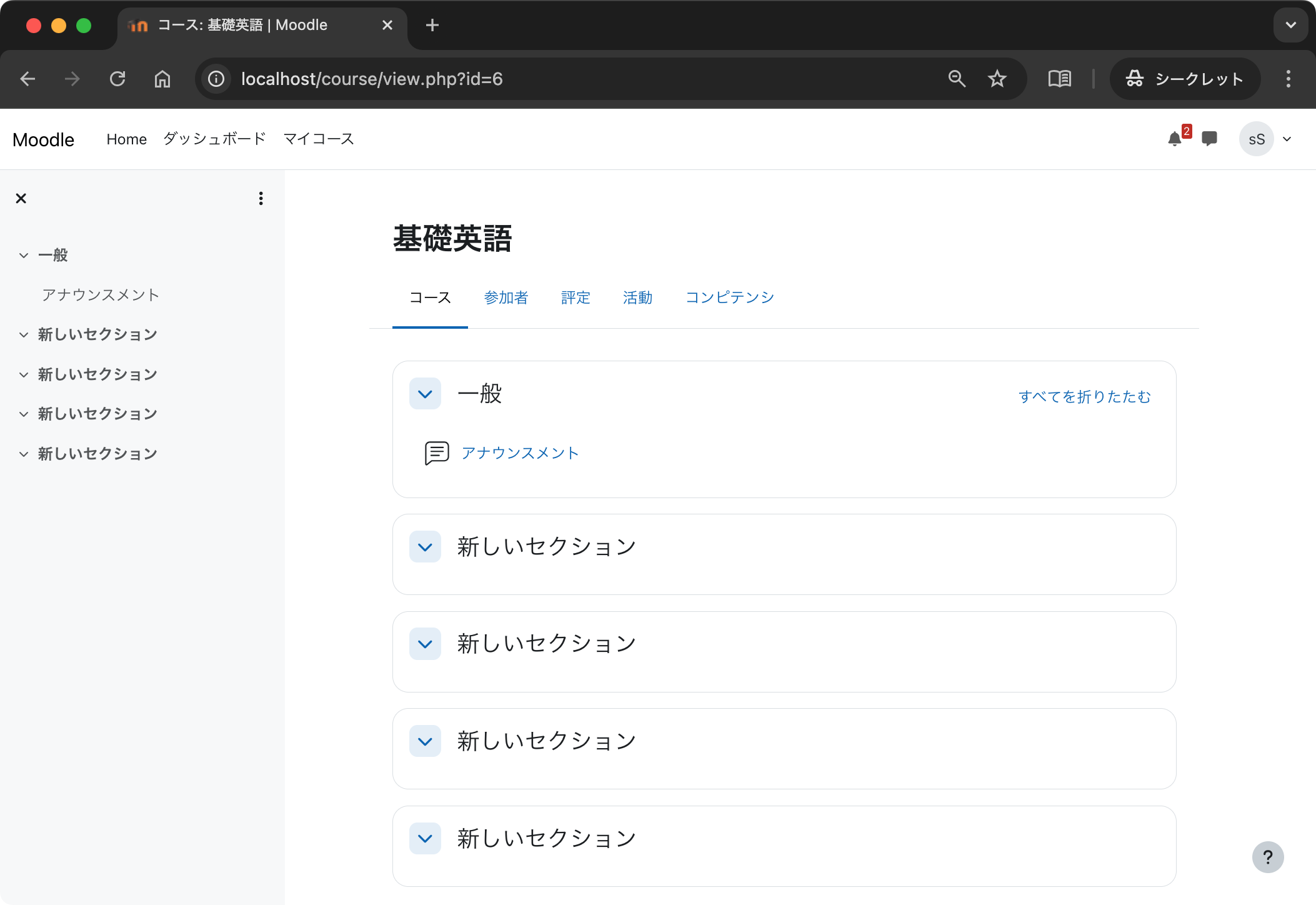
基礎英語コースのトップページです.ここから「参加者」を開きます.
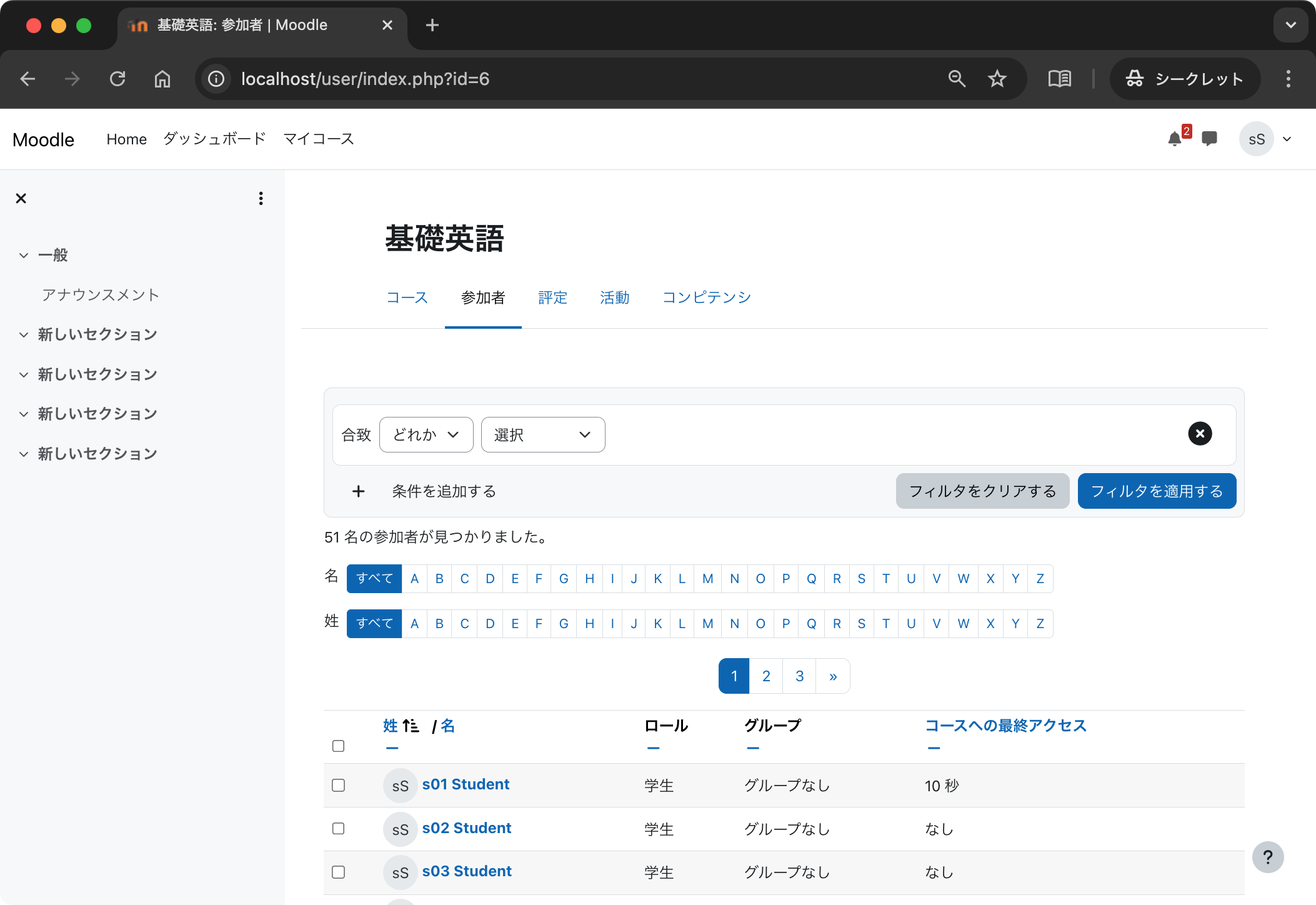
参加者のフルネームや最終アクセスなどが表示されました.これを公開して良いかどうかを考えて,今回は非公開にする処理を行います.
パーミションを変更する
パーミッション(権限)の変更は管理者が行うので,管理者アカウント (admin) でログインし直します.
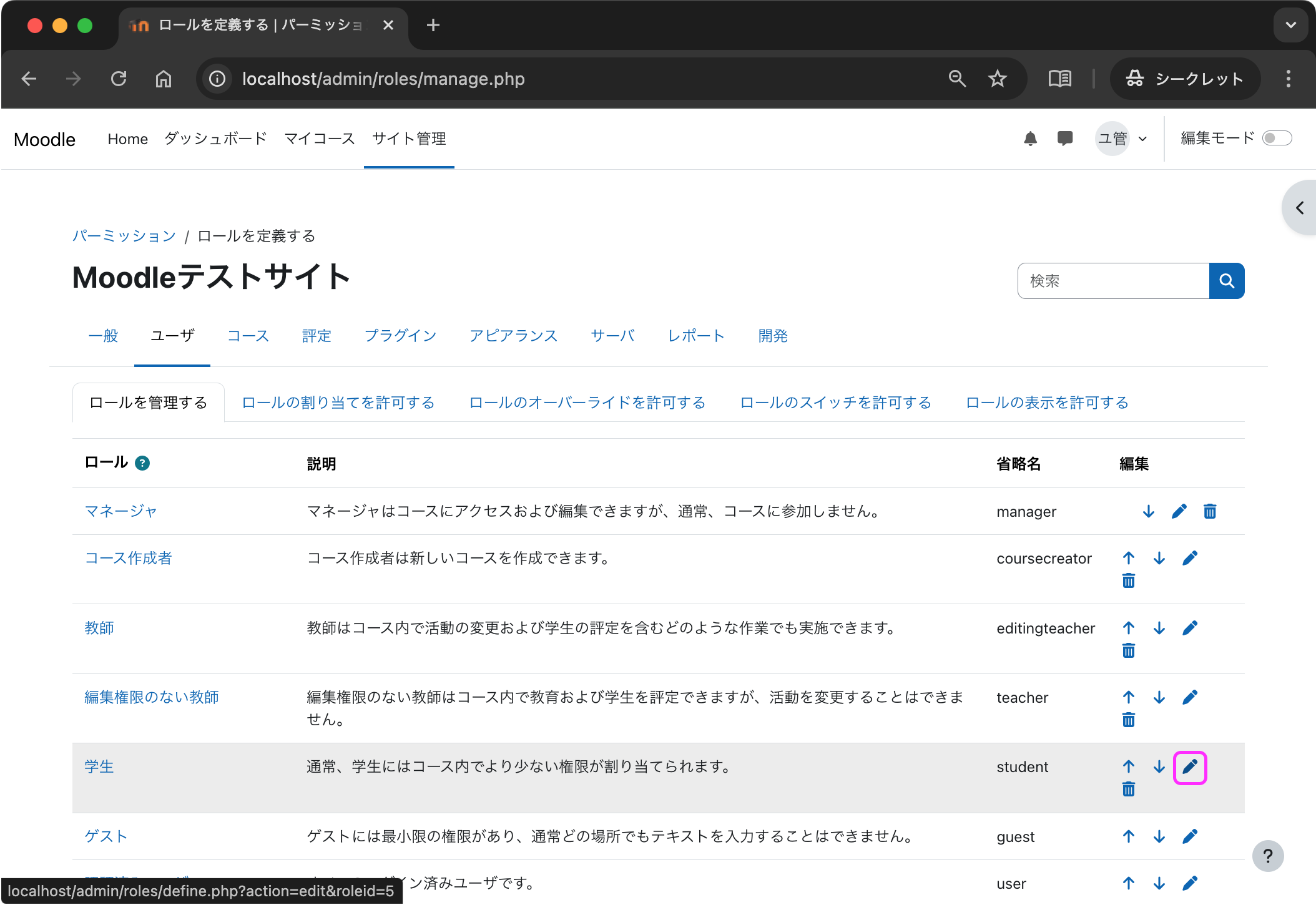
「サイト管理」→「ユーザ」→「パーミッション」→「ロールを定義する」を開きます.次の画面で「学生」の行にある「編集(鉛筆)アイコン」をクリックします.
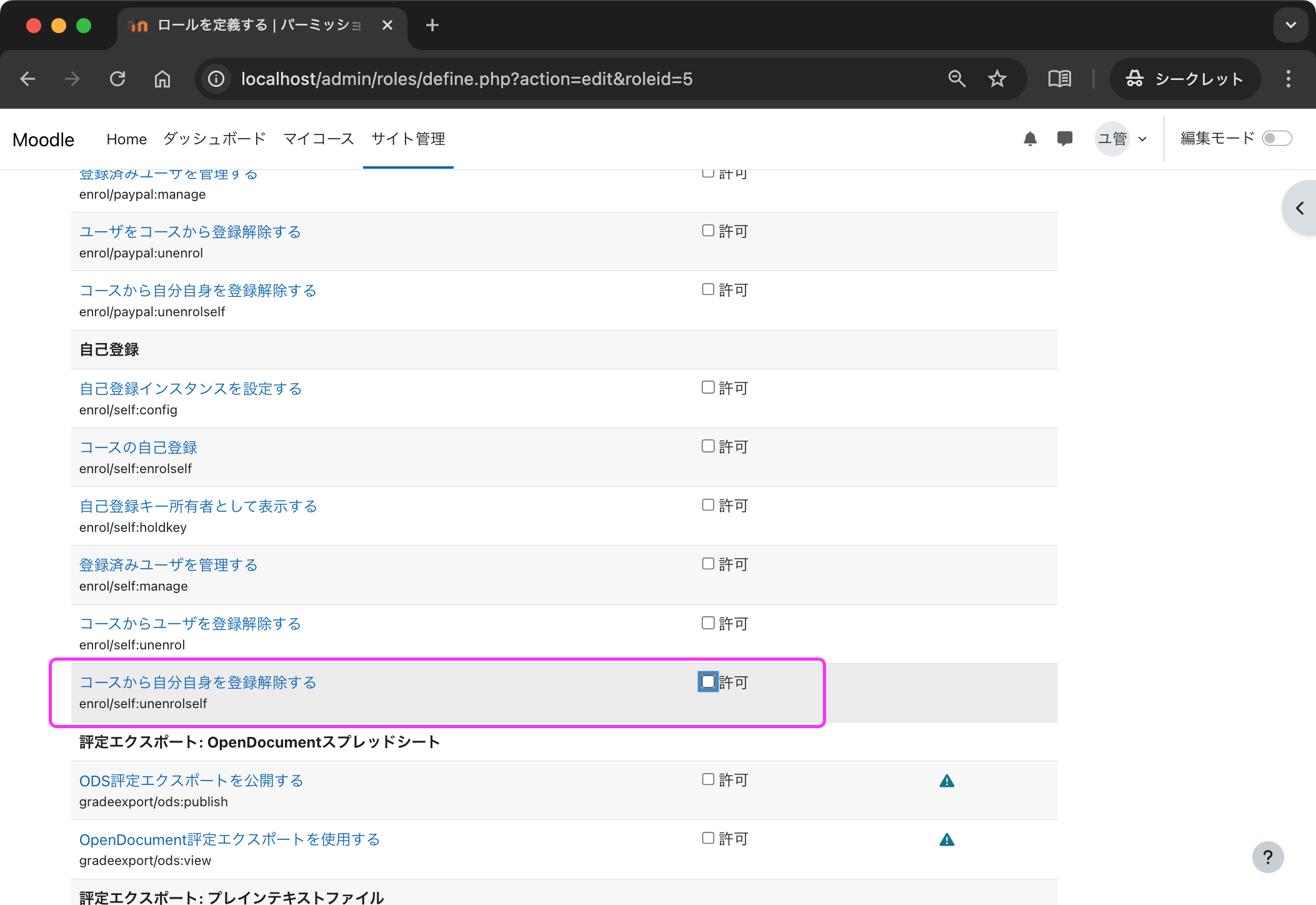
移動先のページの中から「enrol/self:unenrolself(コースから自分自身を登録解除する)」のチェックを外します.
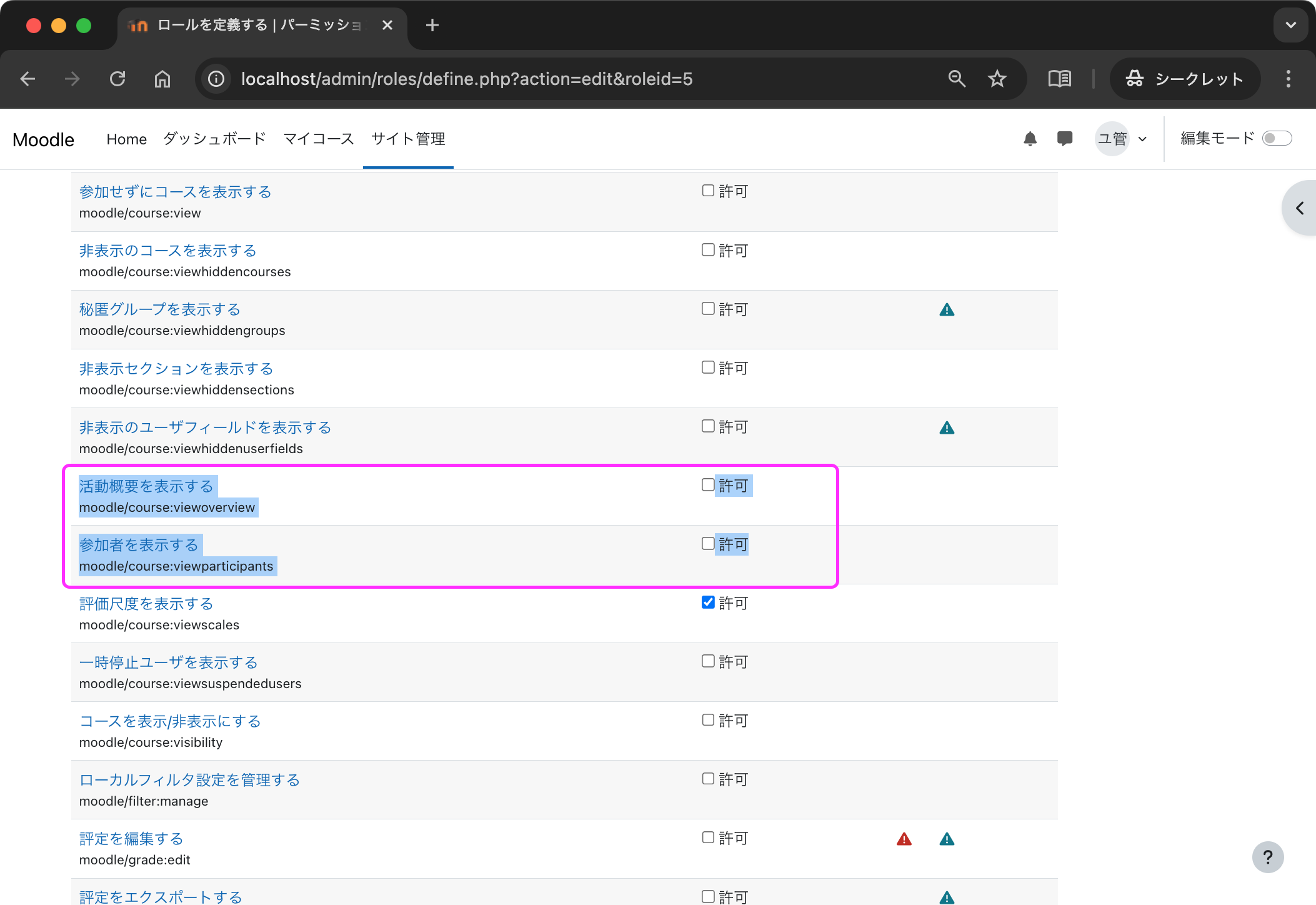
さらに,「moodle/course:viewoverview(活動概要を表示する)」「moodle/course:viewparticipants(参加者を表示する)」のチェックを解除します.
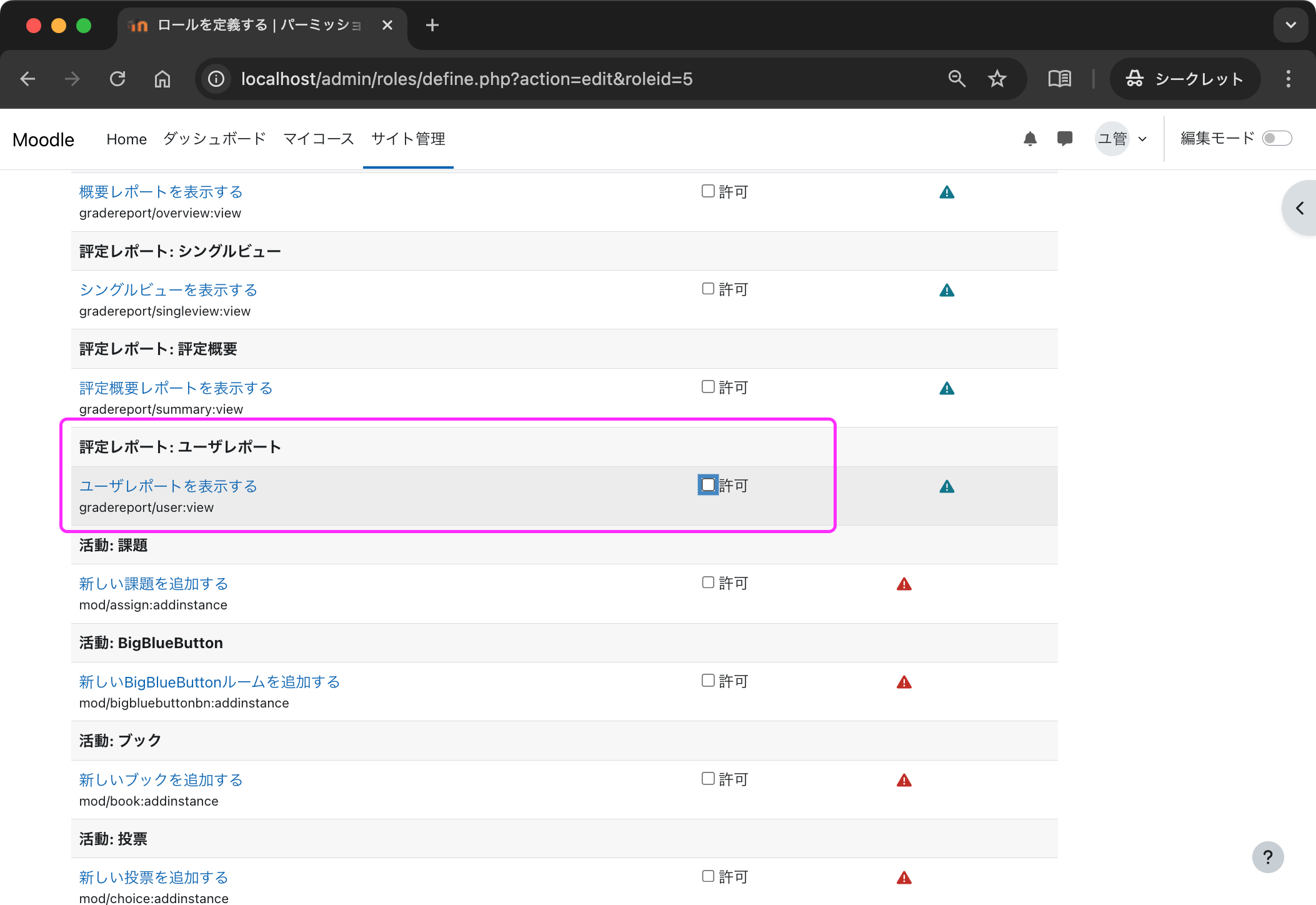
もう一つ「gradereport/user:view(ユーザレポートを表示する)」についてもチェックを外します.その後,このページの最下部にある「変更を保存する」というボタンを忘れずに押してください.
パーミッションが変更されたことを確認する
再び学生アカウントでログインし直してパーミッションが変更されたことを確認しましょう.
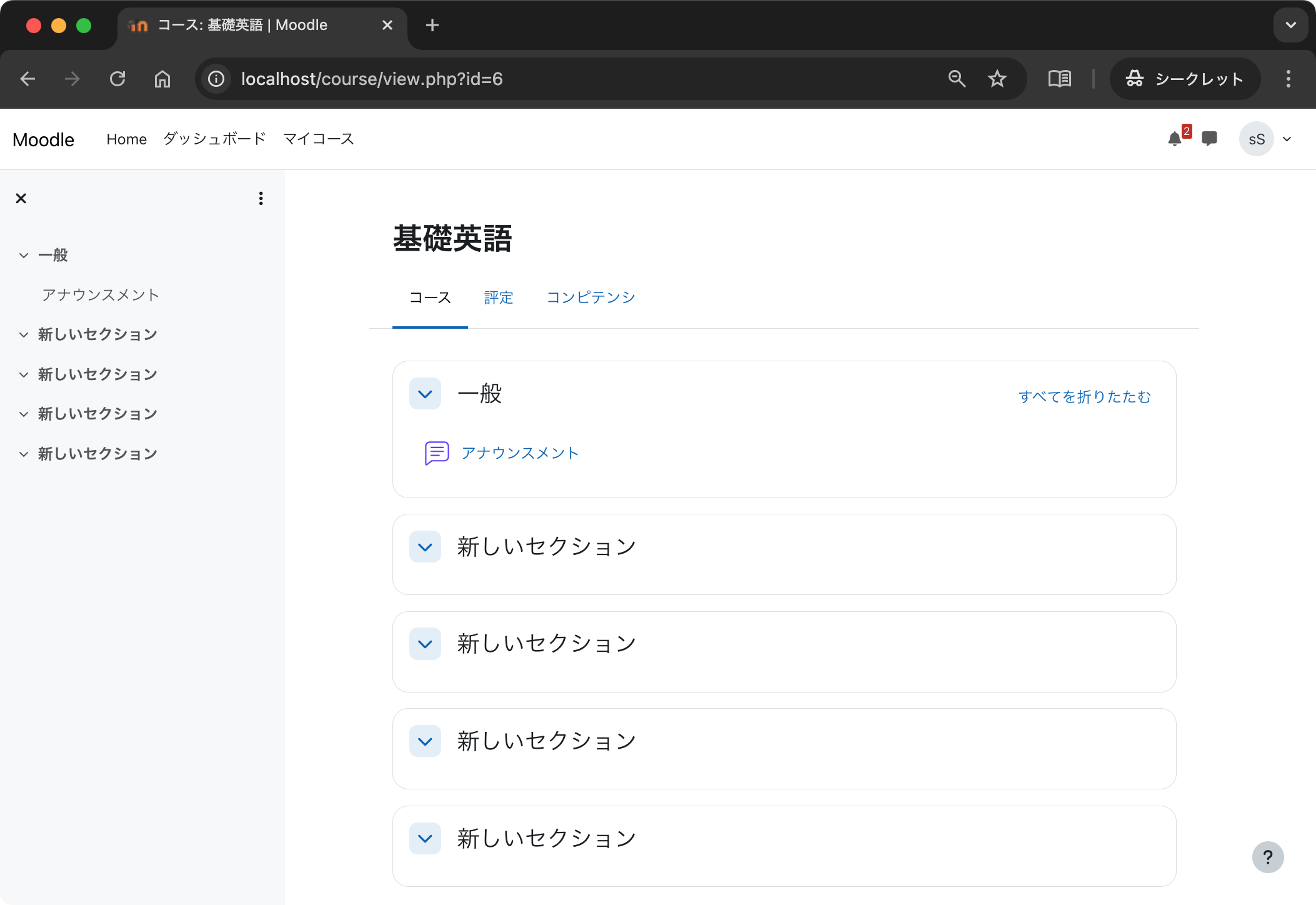
基礎英語のコーストップページを開きました.このトップページから「参加者」のタブが削除されていることが分かります.
評定については自身の結果だけが表示されています.
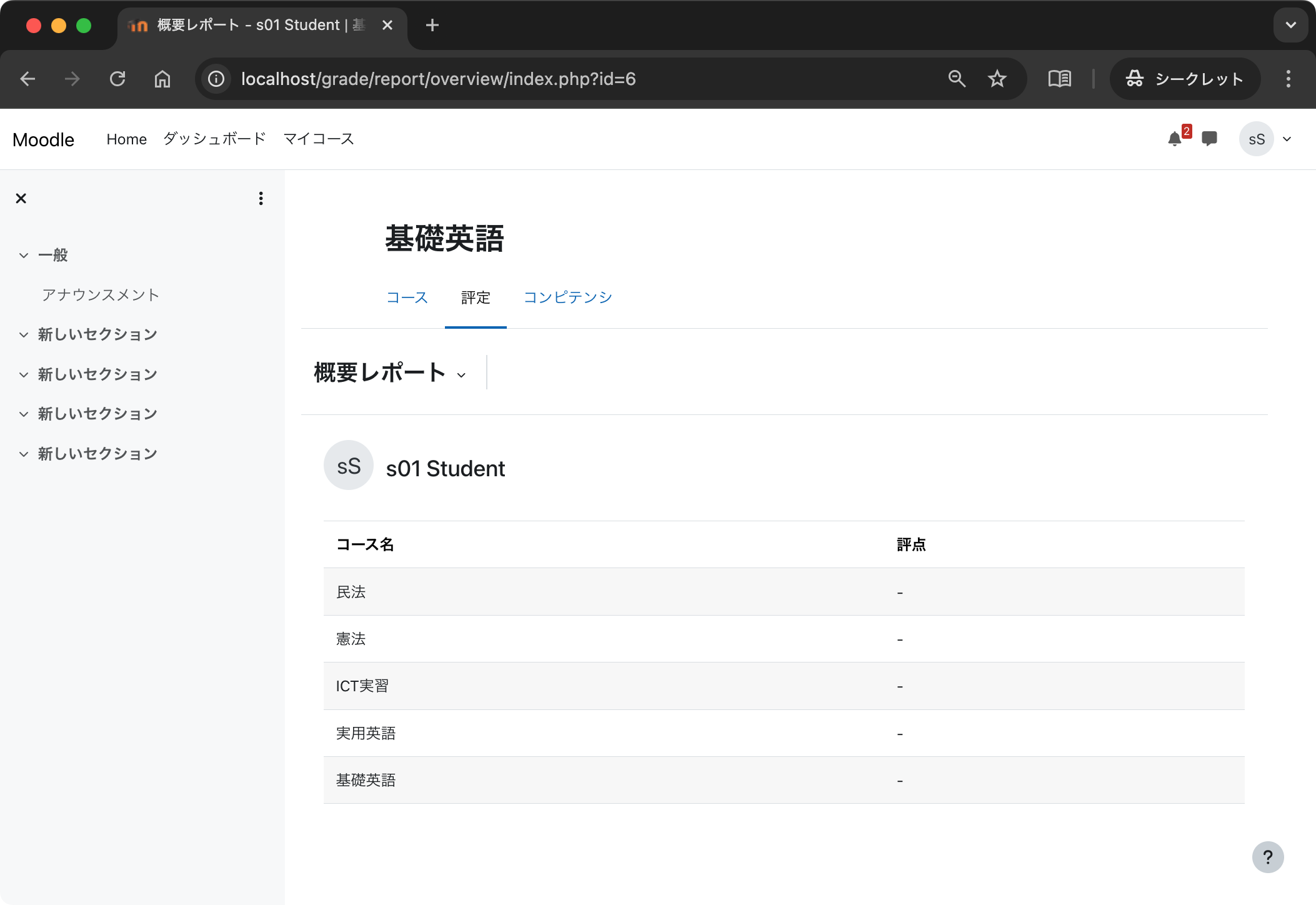
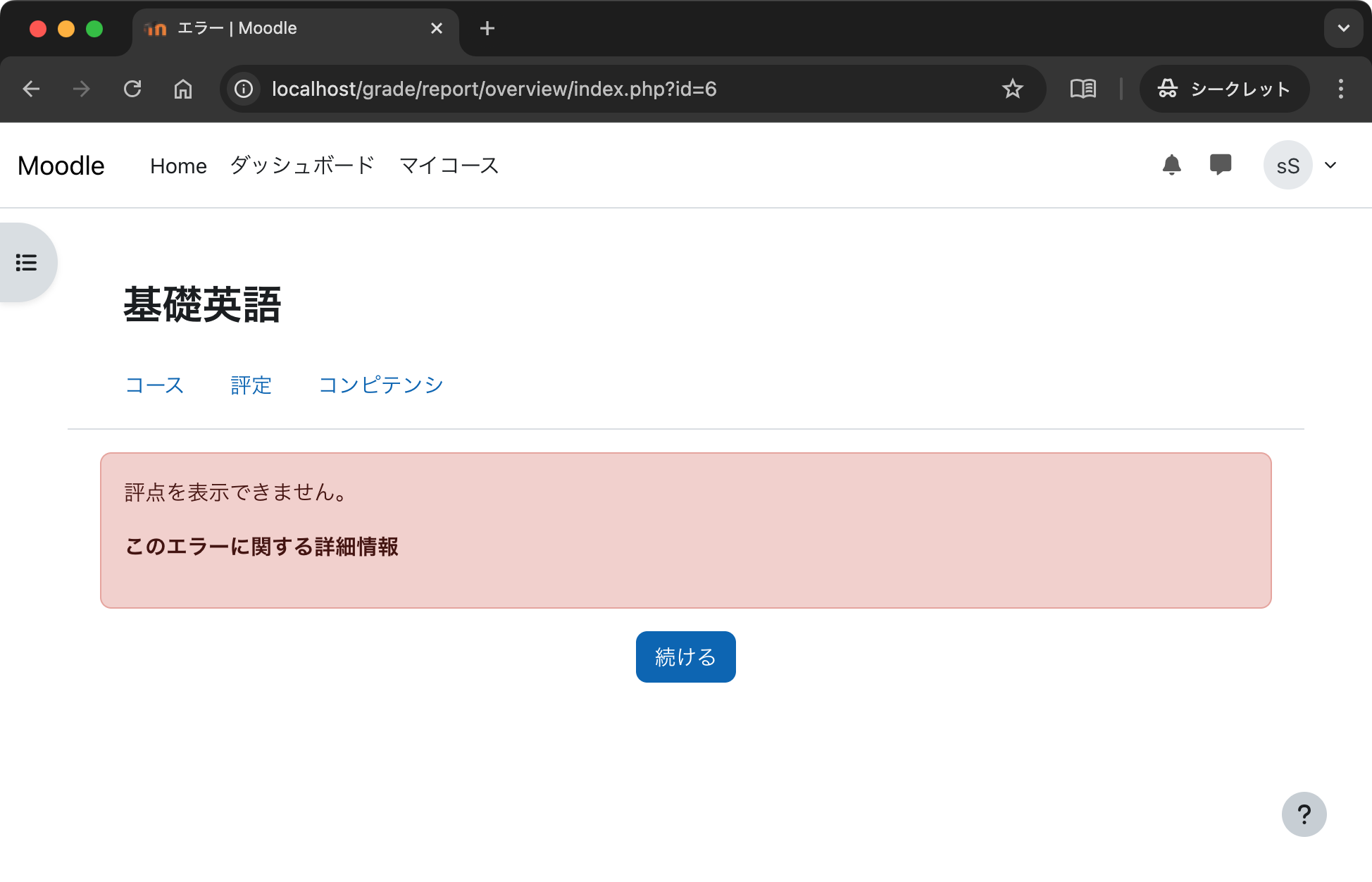
なお,パーミッションの設定で,「moodle/grade:view(自分の評定を表示する)」のチェックも外した場合は,評定が表示されず,次のような結果になります.