目次
- プログラミング言語
- Anaconda - Jupyter Notebook / JupyterLab の環境設定
- Python の基礎
- リスト,タプル,辞書,集合
- 再び Jupyter Notebook の操作
- Python の制御構文
- 関数
- 便利な関数など
- リストの内包表記
- 多次元リスト
- クラス
- 演習問題
- 雑多な情報
- Jupyter Notebook を Visual Studio Code で実行する
Python の基礎
雑多な情報
Jupyter Notebook を Visual Studio Code で実行する
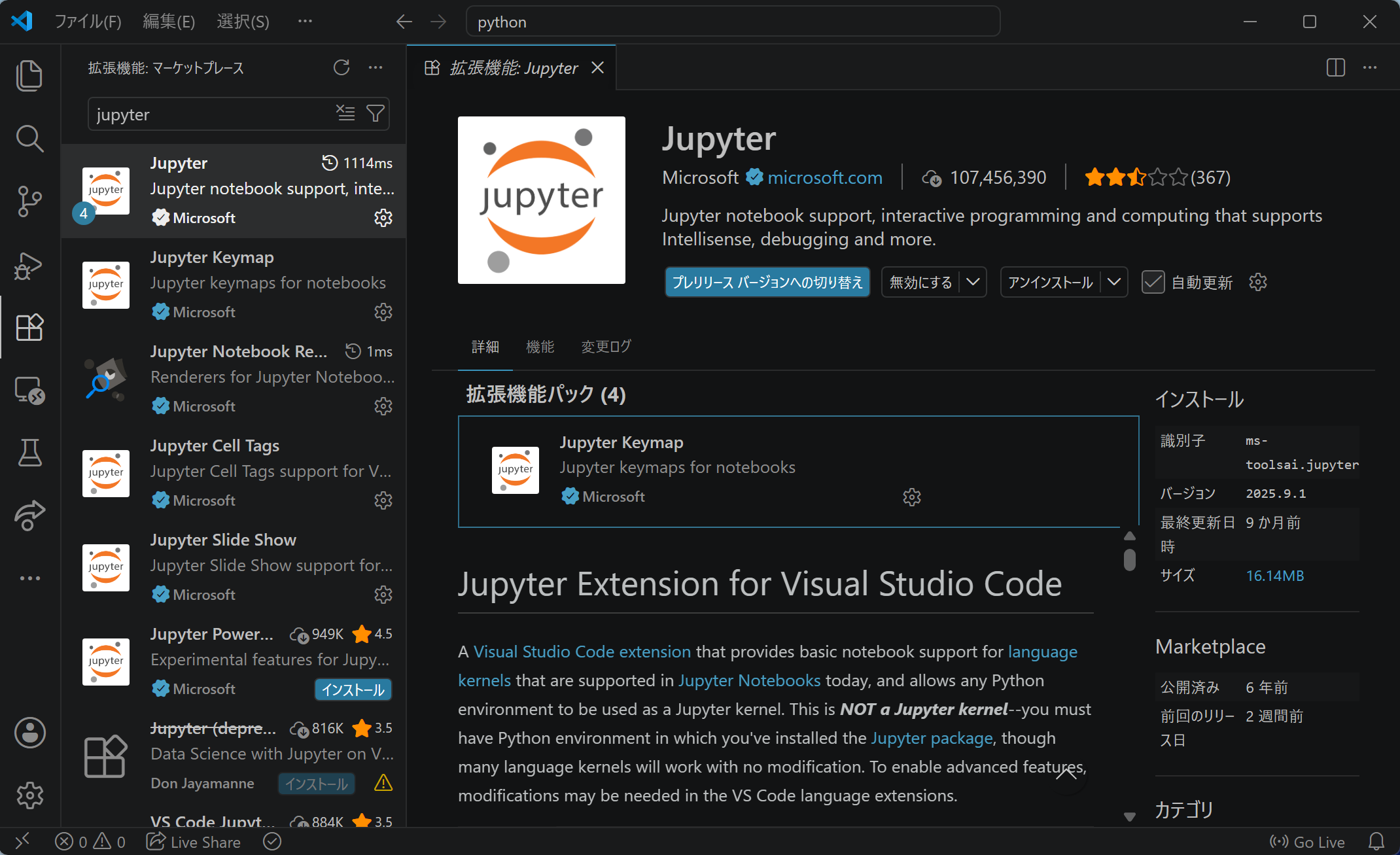
ここでは Visual Studio Code で Jupyter Notebook のコードを実行する方法について説明します.まず,Visual Studio Code の拡張機能を開き,次のとおり「Jupyter」を検索してインストールします.
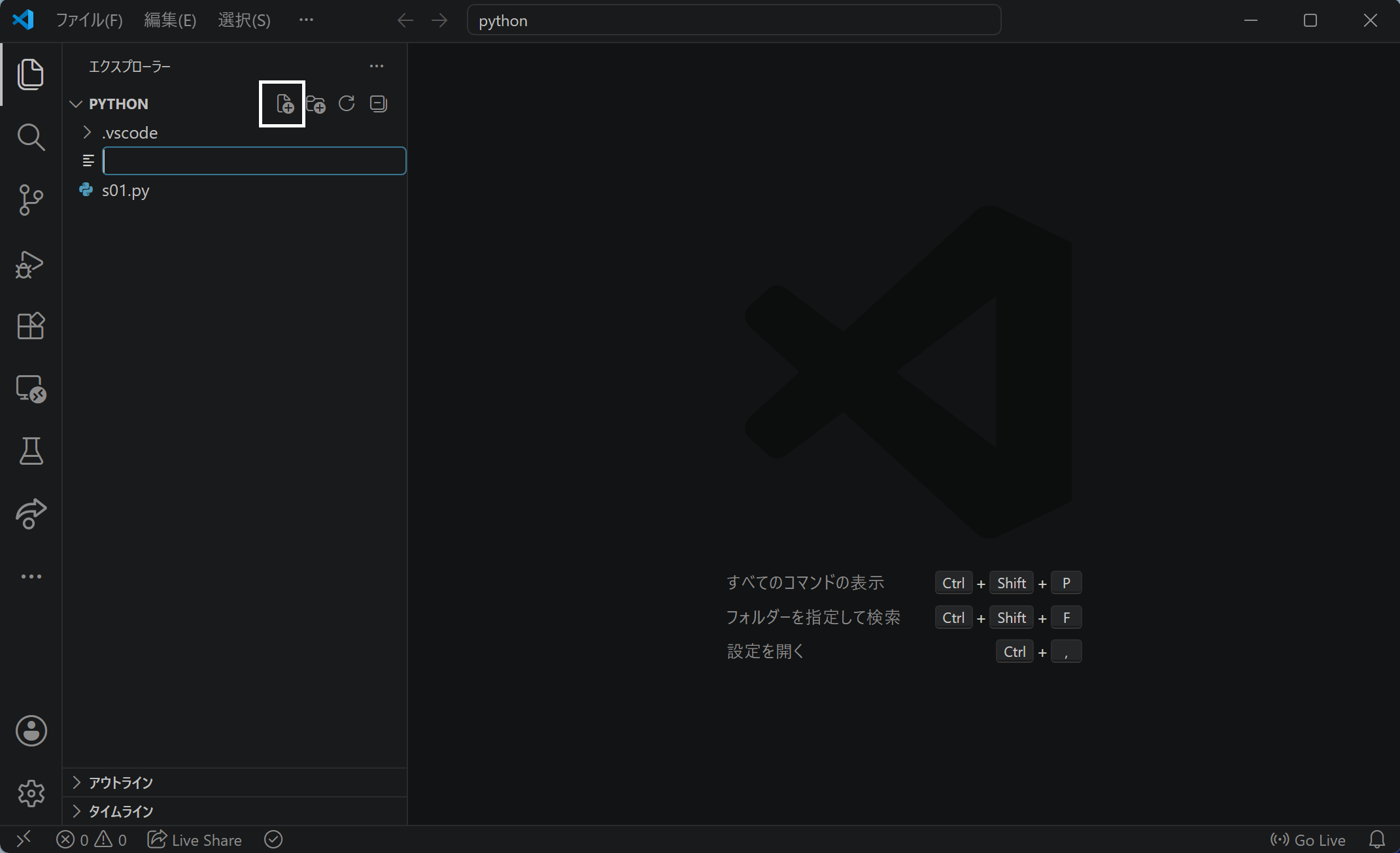
画面左のエクスプローラから「新しいファイル」を作成するアイコンをクリックします.
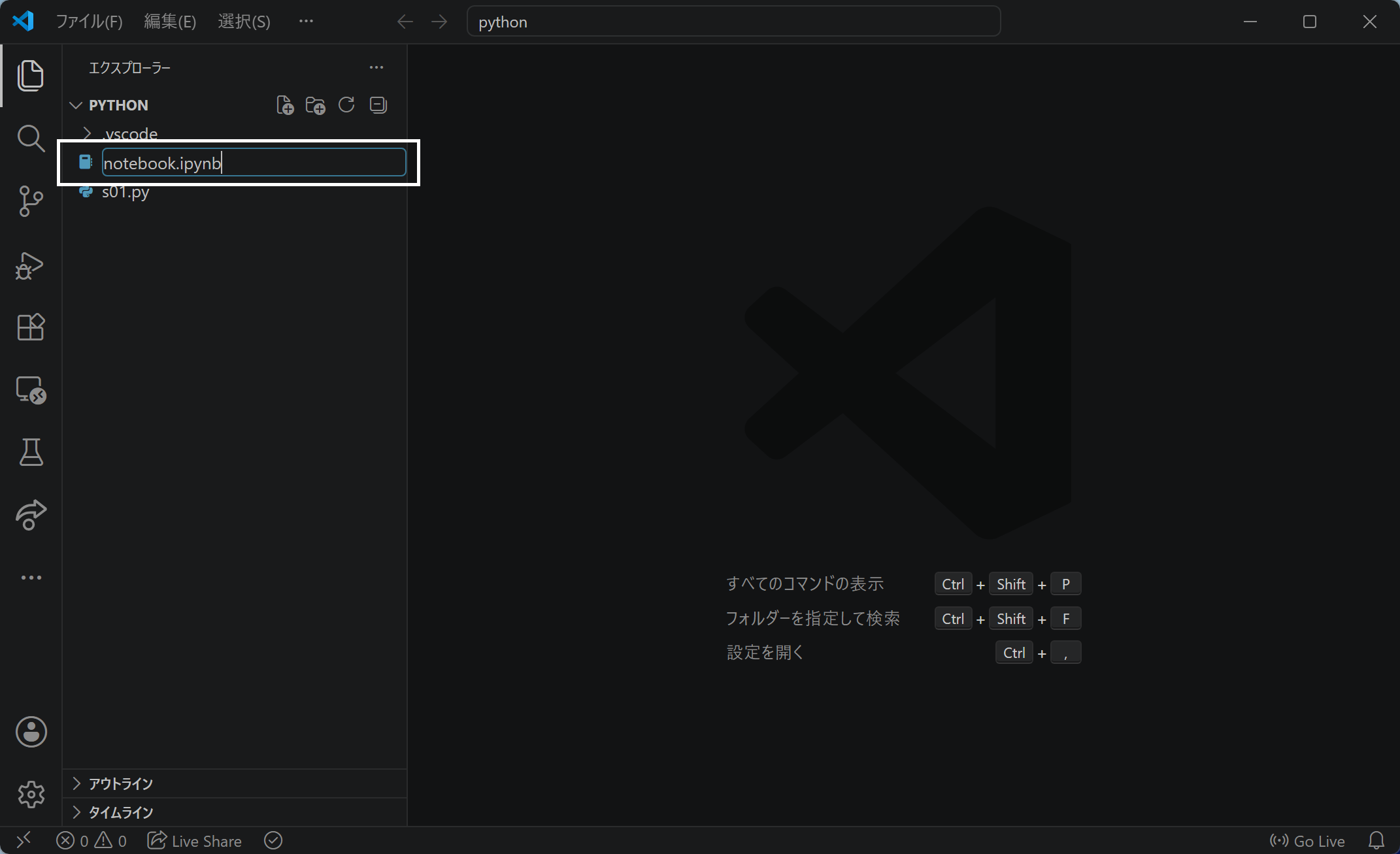
拡張子に「.ipynb」を指定して,任意の名前でファイルを作成します.
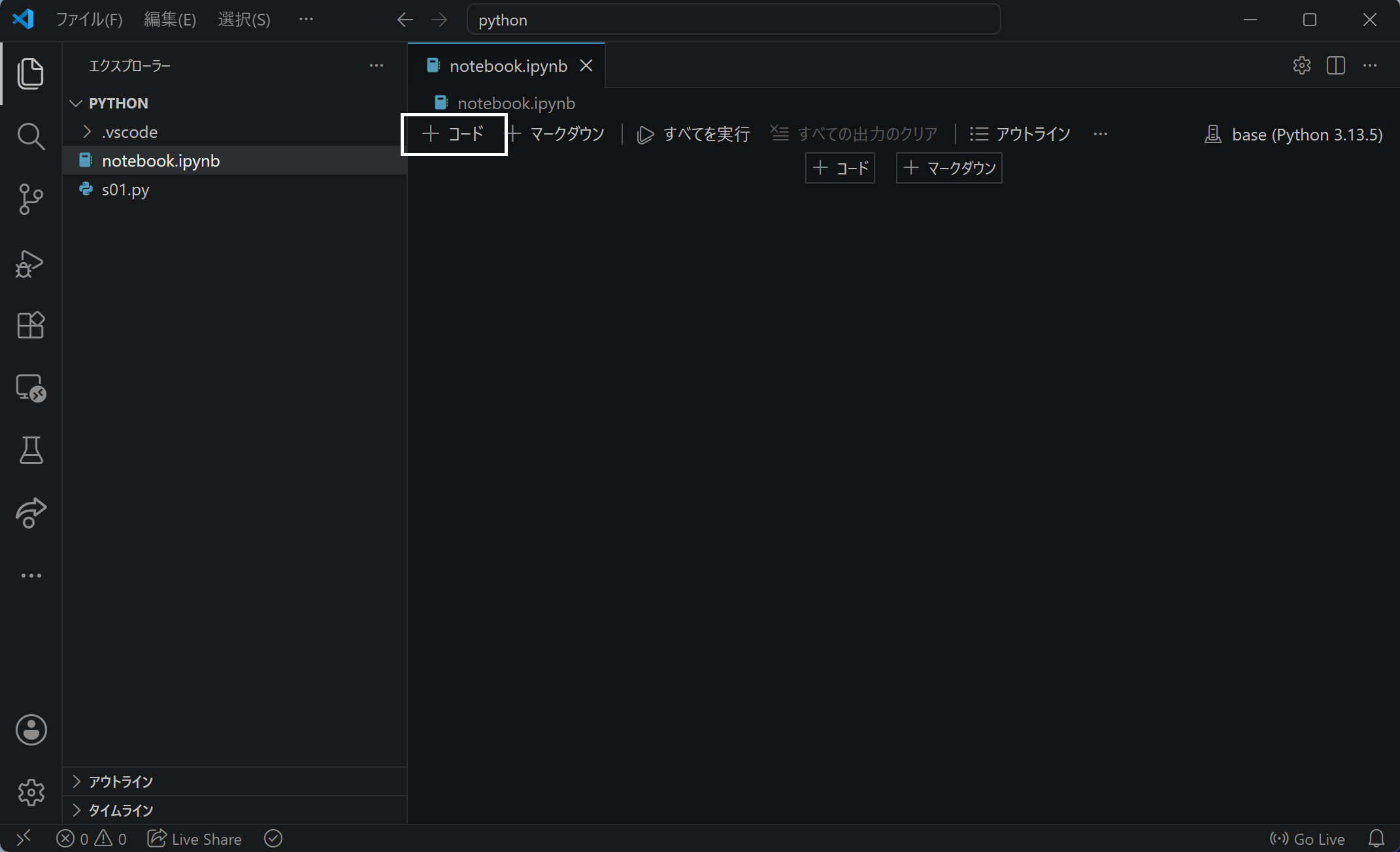
ファイルを作成すると次のような画面になるので,「+コード」と表示された部分をクリックしてコードセルを追加します.
コードセルに任意のコードを入力します.
a = 5
print(a)
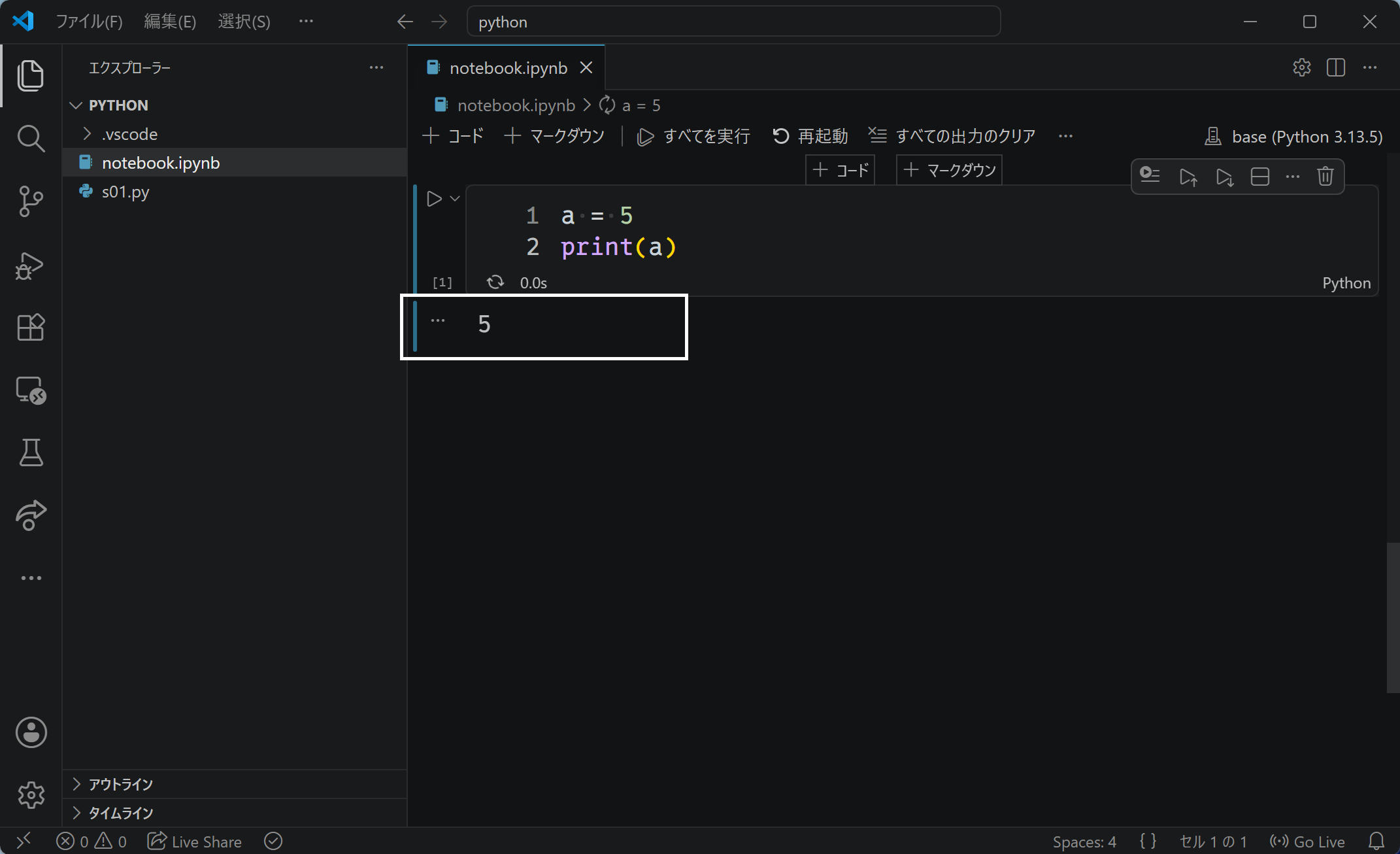
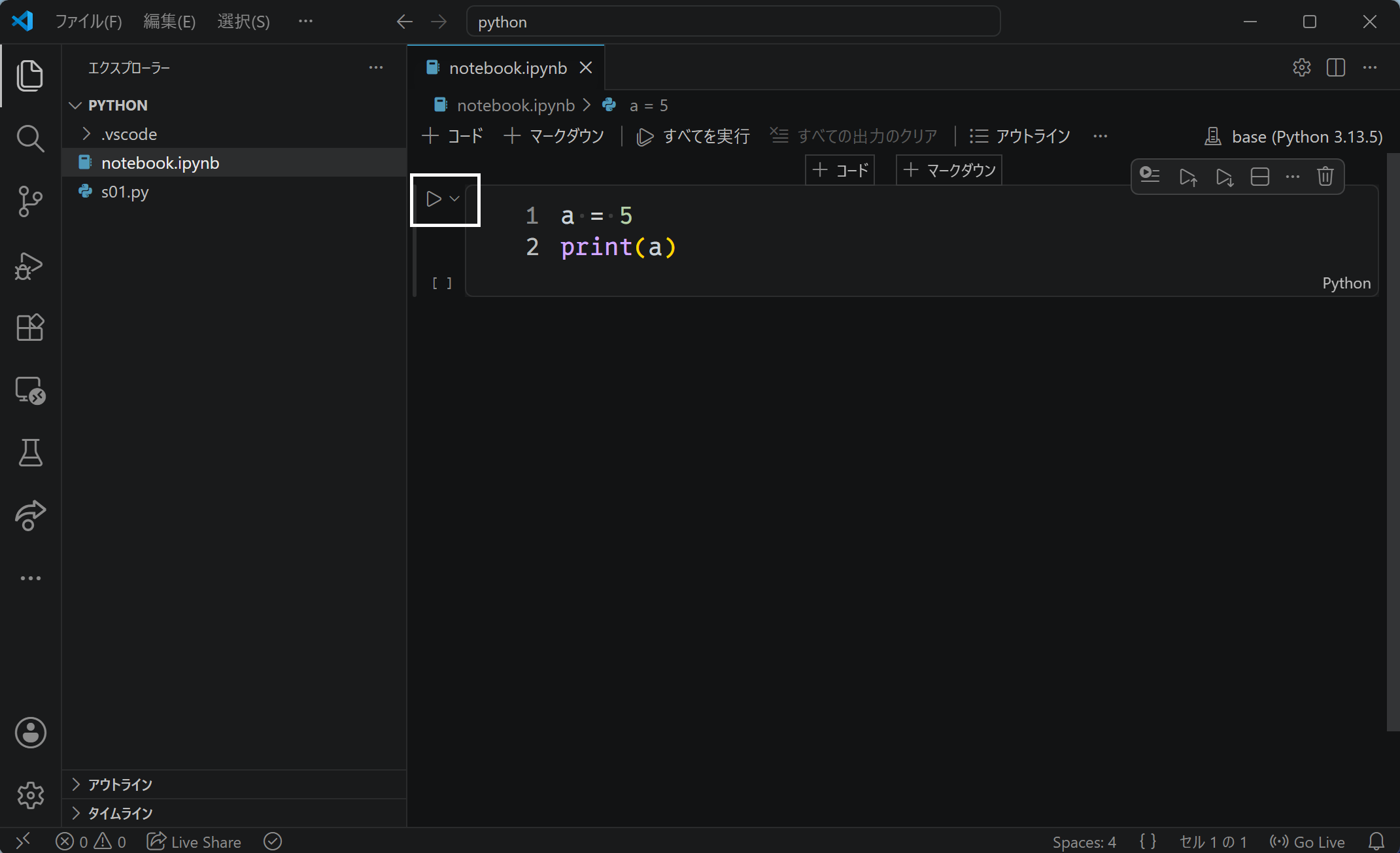
コードセルの左に表示された「▷」アイコンをクリックして(あるいは Shift + Enter を押して)コードを実行します.
実行結果が表示されました.