目次
- プログラミング言語
- Anaconda - Jupyter Notebook / JupyterLab の環境設定
- Python の基礎
- リスト,タプル,辞書,集合
- 再び Jupyter Notebook の操作
- Python の制御構文
- 関数
- 便利な関数など
- リストの内包表記
- 多次元リスト
- クラス
- 演習問題
- 雑多な情報
- Visual Studio Code で Python コードを実行する
Python の基礎
雑多な情報
Visual Studio Code で Python コードを実行する
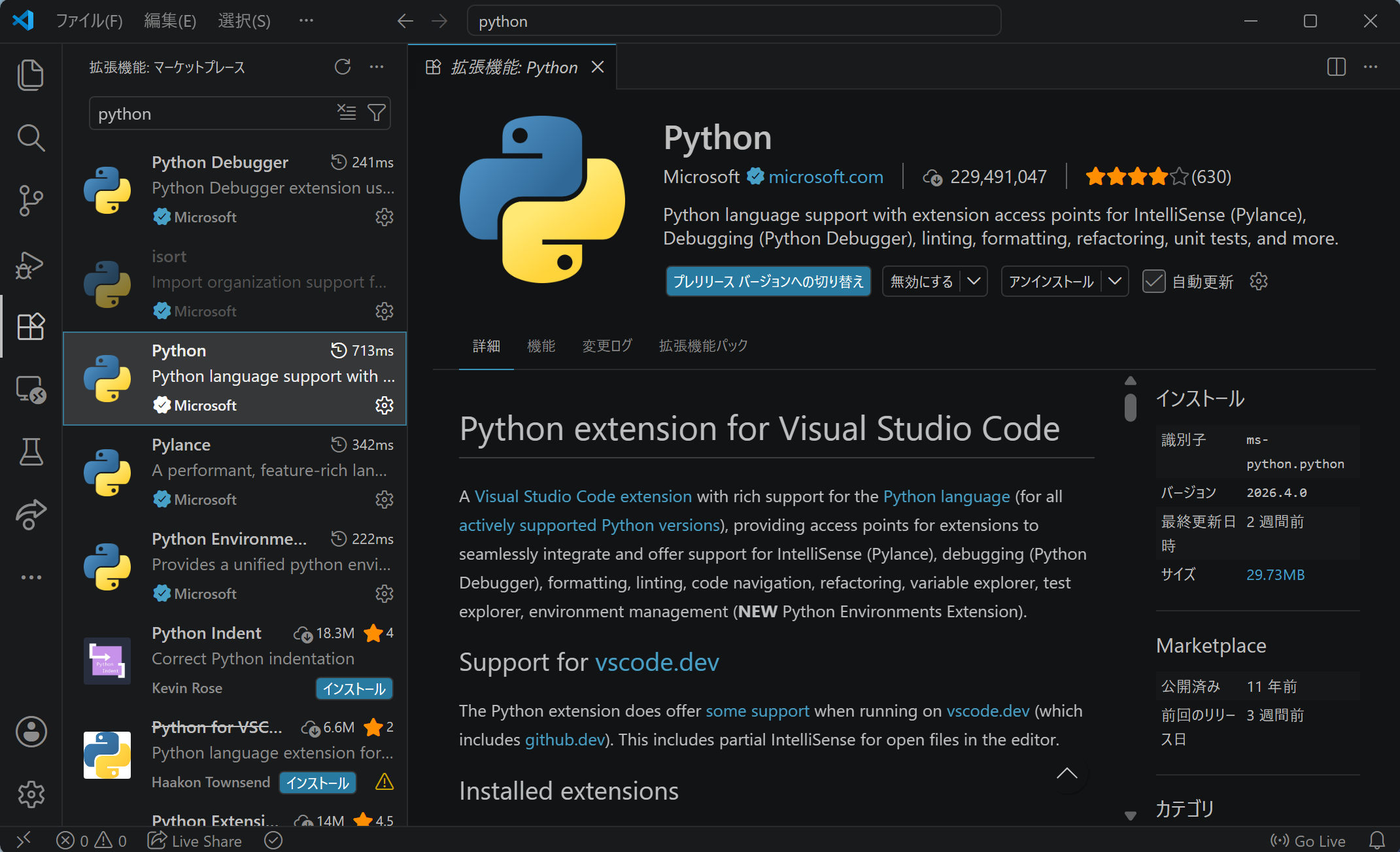
ここでは Visual Studio Code のターミナルで Python のコードを実行する方法について説明します.まず,Visual Studio Code の拡張機能を開き,次のとおり「Python」を検索してインストールします.
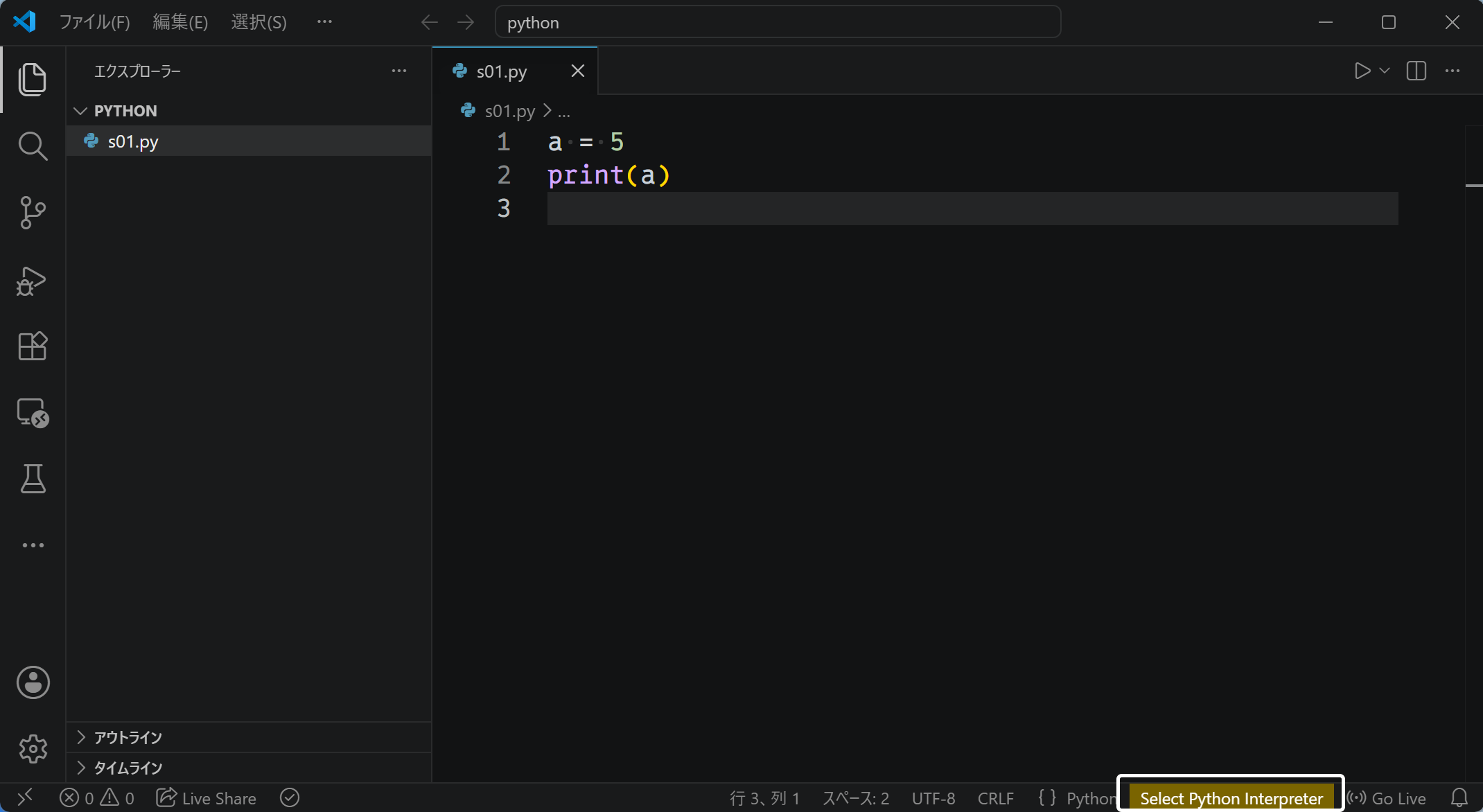
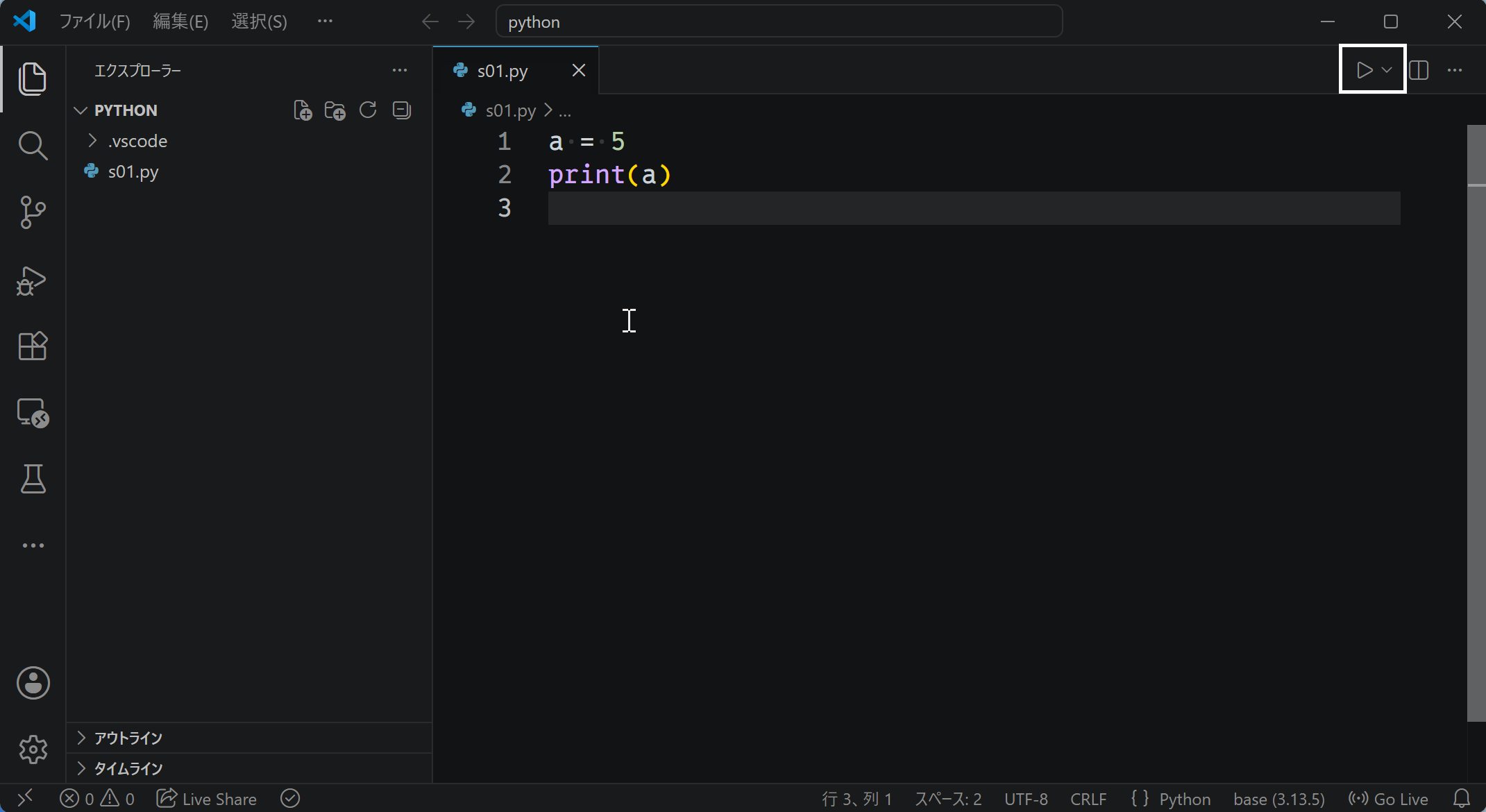
任意のフォルダ(今回は Python フォルダ)を Visual Studio Code で開き,例えば,「s01.py」という名称のファイルを作成します.ここで,ファイル名の拡張子には「.py」を指定していることに注意してください.
s01.py
a = 5
print(a)
まだ Python 環境の指定ができていない場合は,画面の右下に「Select Python Interpreter」と表示されるので,それをクリックします.
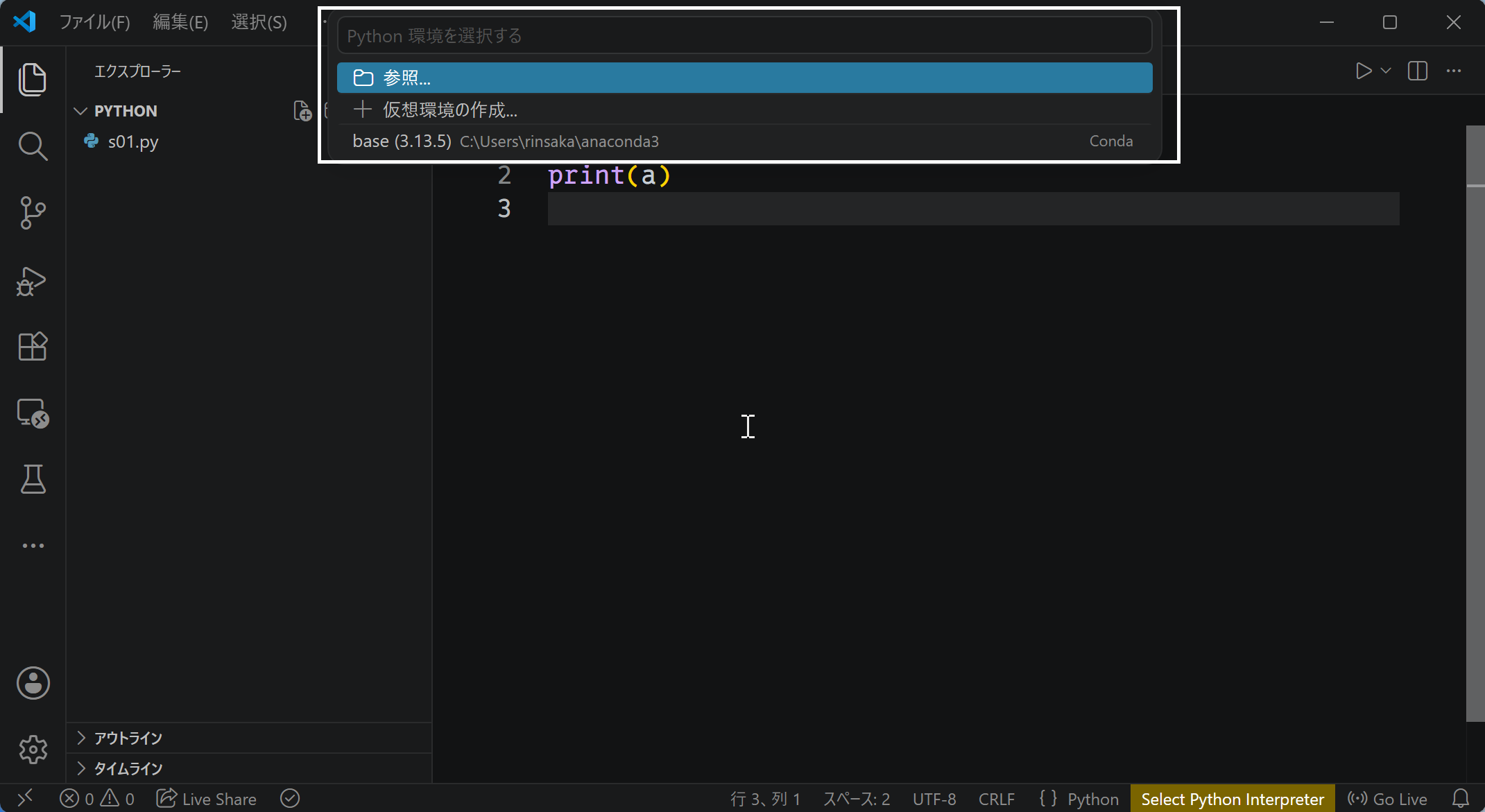
画面上部のコマンドパレットに Python 環境の一覧が表示されたので,利用したい環境を選択します.例えば「base (3.13.5)」を選択しました.
Python 環境を指定すると,画面右下に選択された環境が表示されます.プログラムを実行するには,画面右上の「▷」アイコンをクリックします.
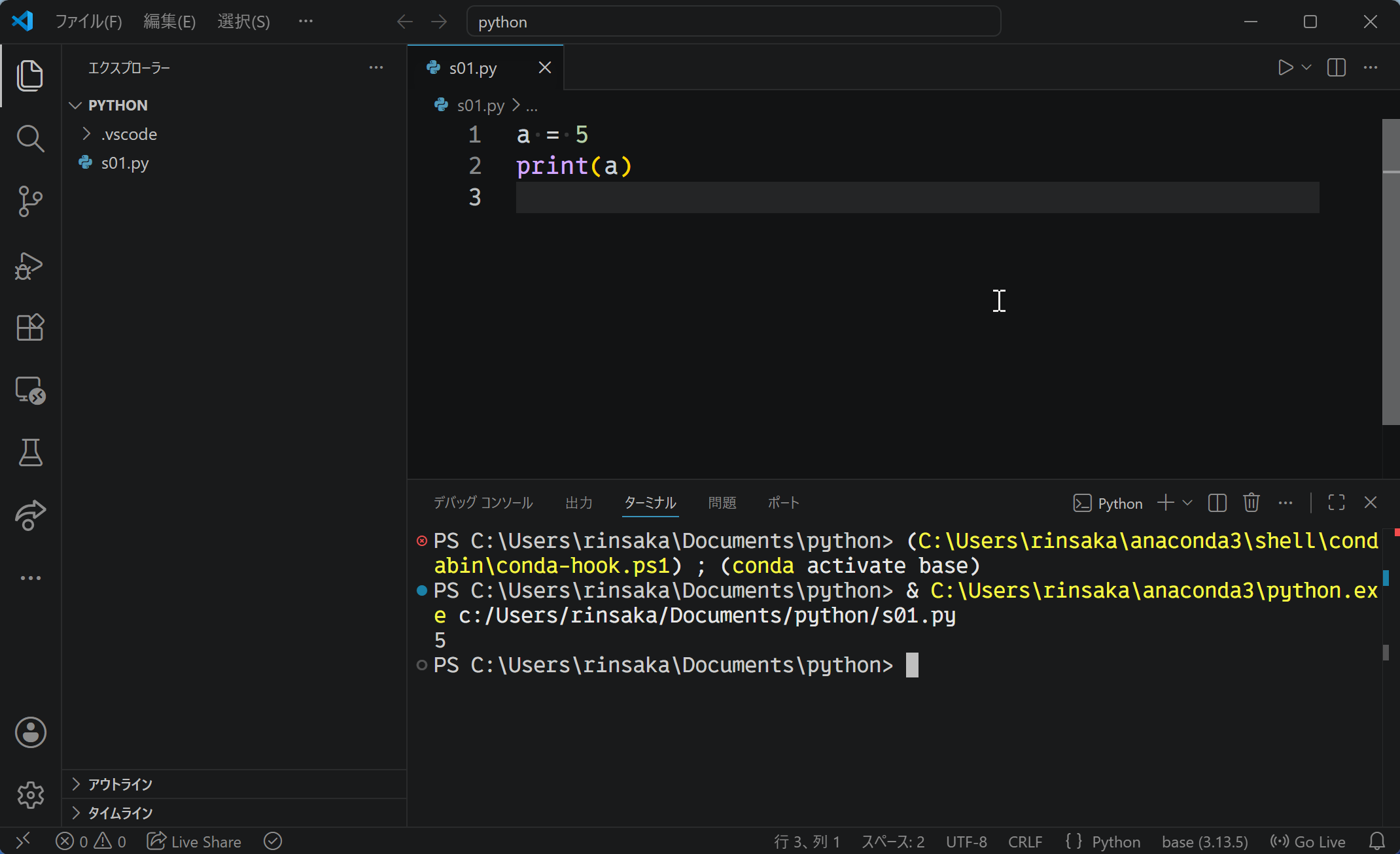
ターミナルが表示され,プログラムが実行されました.なお,初回実行時には Python 環境を有効にするためのスクリプトが実行された後にプログラムが実行されることに注意してください.